管理您的项目
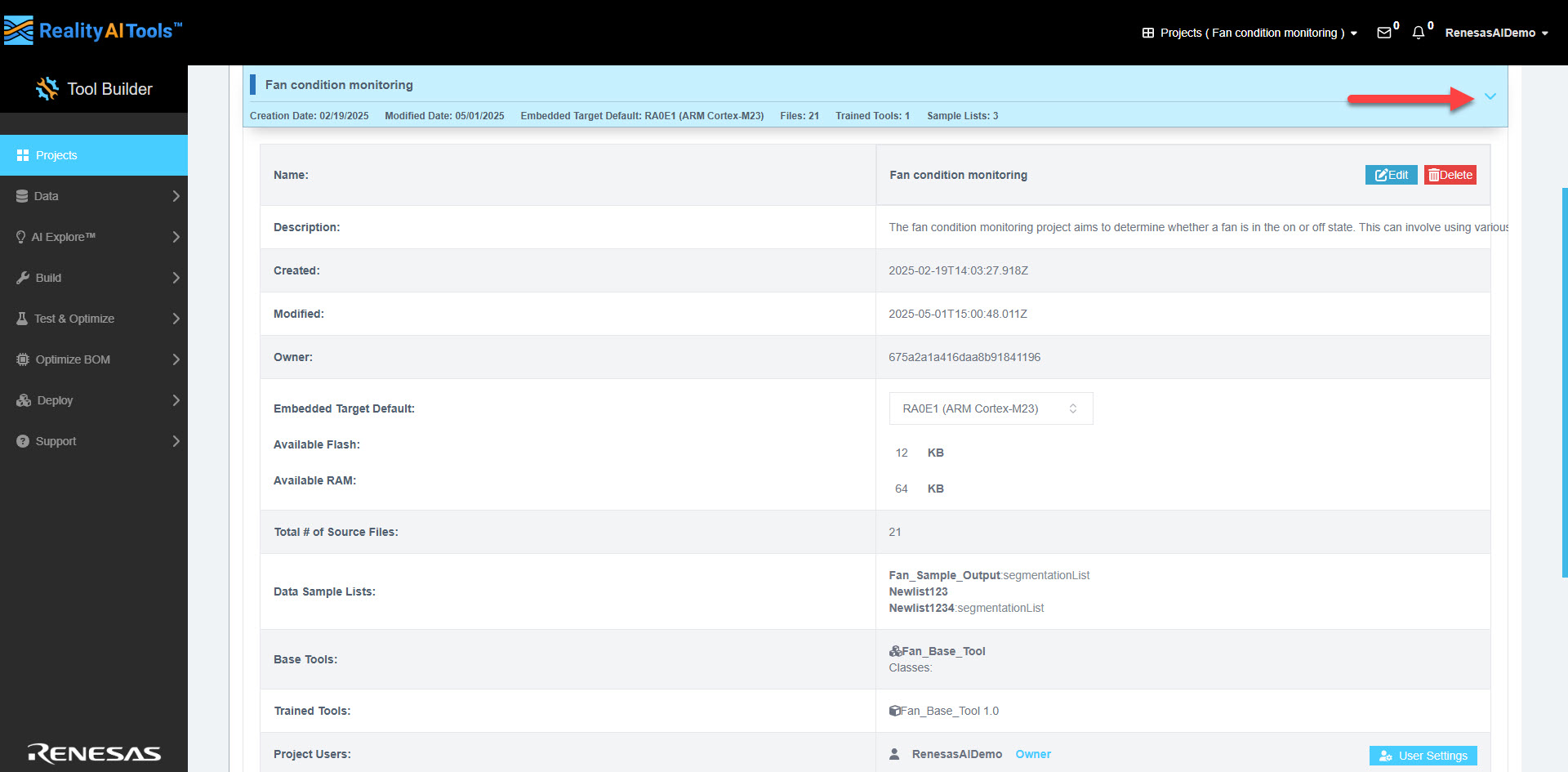
创建项目后,会出现一个带有项目名称的新选项卡。点击此选项卡可选择该项目,并允许我们在其中执行各种功能。您可以查看以下项目信息:
| 字段 | 描述 |
|---|---|
| 名称 (Name) | 创建期间分配给项目的名称。 |
| 描述 (Description) | 项目用途或范围的简要概述或摘要。 |
| 创建时间 (Created) | 最初创建项目的日期和时间。 |
| 修改时间 (Modified) | 最近更新或更改项目的日期和时间。 |
| 所有者 (Owner) | 创建项目的用户的唯一 ID。 |
| 嵌入式目标默认值 (Embedded Target Default) | 选定的用于部署或测试项目的默认处理器(如果适用)。 |
| 可用 Flash (Available Flash) | 项目可用的总闪存 (Flash memory)(以 KB 为单位),根据目标处理器自动填充。 |
| 可用 RAM (Available RAM) | 项目可用的总 RAM(以 KB 为单位),根据目标处理器自动填充。 |
| 源文件总数 (Total # of Source Files) | 上传到项目的文件总数。 |
| 数据样本列表 (Data Sample Lists) | 与项目关联的分段数据样本集合,用于训练或测试机器学习模型。在快速决策至关重要的嵌入式环境中,大型数据文件在 整理 (Curate) 页面上被分解为更小、易于管理的样本。这些样本用于训练模型,并在硬件上部署模型时作为输入,确保留保高效和即时的预测。 |
| 基础工具 (Base Tools) | 在 AI 探索 (AI explore) 页面上创建的基础工具,用于开发和分析项目。其中包括可用于实验的机器学习模型或候选模型,包含准确性和 RAM 使用情况等详细信息。您可以将它们导出或复制到服务器上进行进一步测试。后端生成的导出包称为基础工具,代表为项目构建的初始模型。 |
| 已训练工具 (Trained Tools) | 这些工具是基础工具的增强版本,通过使用特定于项目的数据进行额外训练而得到改进。每次迭代都会优化模型的性能,从而产生逐渐定制的版本以满足特定的项目需求。 |
| 项目用户 (Project Users) | 有权访问项目的用户列表,以及他们分配的角色和权限。 |
名称部分 (Name Section) 在项目 名称 (Name) 旁边,您可以找到以下选项:
- 编辑 (Edit):使用此选项修改项目名称或描述。如果适用,您还可以启用 仅限管理员查看 (Admin View Only) 复选框。点击 更新 (Update) 保存更改。
- 删除 (Delete):从系统中永久删除该项目。
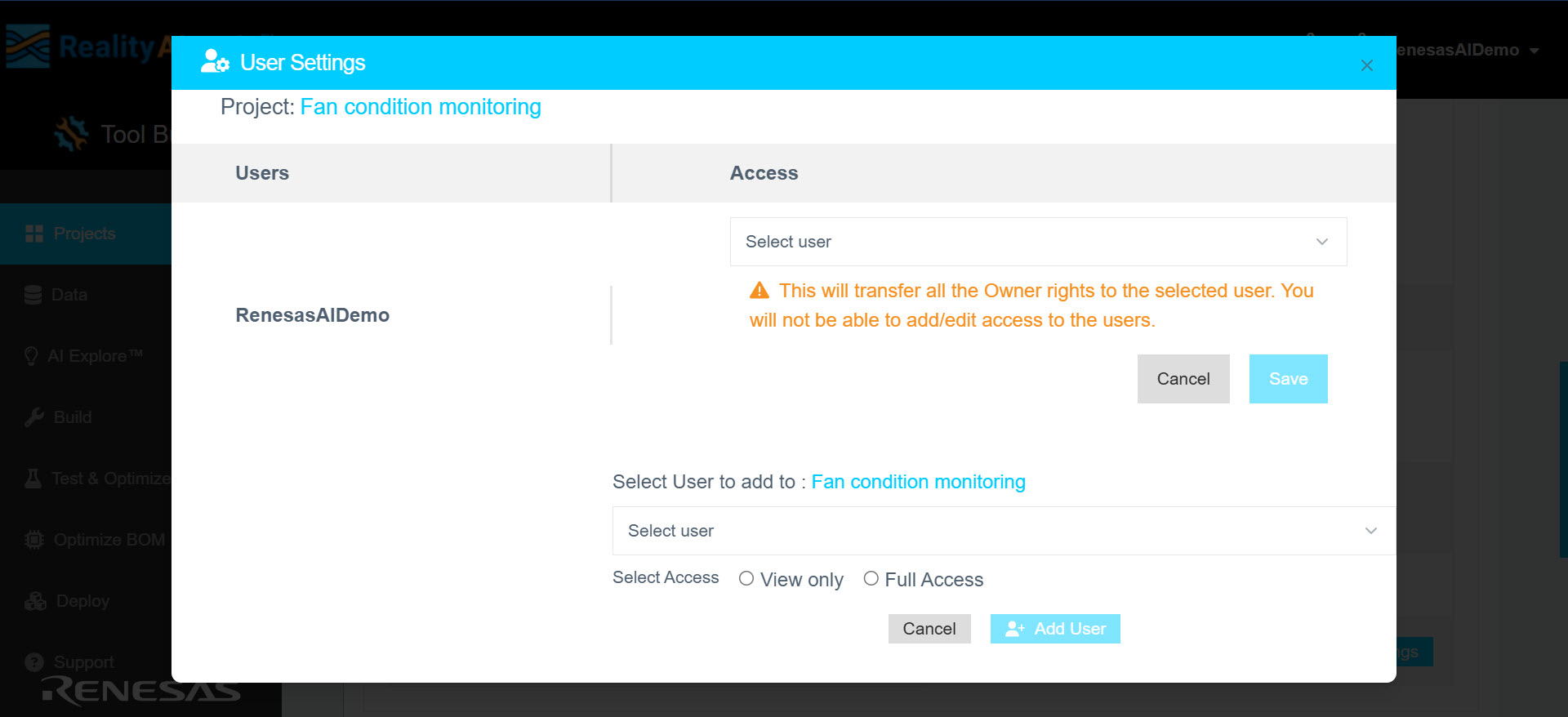
项目用户部分 (Project Users Section) 在 项目用户 (Project Users) 旁边,您可以找到 用户设置 (User Settings) 按钮,该按钮允许您管理谁可以访问您的项目。
- 项目所有权 (Project Ownership):
如果您创建了该项目,您将自动被指定为所有者。- 在 访问 (Access) 部分,您可以通过从您的组织中选择另一位用户来转移所有权。
- 所有权转移后,您将不再有权添加或修改此项目的用户访问权限。
- 点击 保存 (Save) 确认所有权转移。
- 将用户添加到项目 (Adding Users to a Project):
在 选择要添加到:[项目名称] 的用户 (Select Users to add to: [Project Name]) 字段中,从您的组织中选择要添加到项目的用户。- 分配适当的访问级别:
- 仅查看 (View Only):授予只读访问权限。
- 完全访问 (Full Access):允许用户查看、编辑和管理项目。
- 点击 添加用户 (Add User) 确认更改。
- 分配适当的访问级别:
此功能可确保无缝协作,同时保持对项目的适当访问级别和控制。