用户界面概览
登录后,默认会打开 项目 (Projects) 页面,其中显示了您创建的所有项目的列表。此页面作为一个集中式工作区,允许您对相关对象(例如与同类数据关联的源文件、样本列表和已训练工具)进行分组和管理。
何时创建新项目?
请在以下情况下考虑创建新项目:
- 不同的传感器类型或放置位置:当您的数据来源于各种类型的传感器或放置在不同位置的传感器时。
- 不同的基础采样率:如果您的数据是以不同的采样频率收集的。
- 不同的训练标签:当数据涉及与不同问题或分析目标相关的训练标签时。
在不同的项目中有效地组织数据和工具,有助于保持清晰度,并减少分析和模型训练过程中出现混淆或错误的风险。
如果您是首次登录,项目 (Projects) 页面将为空。
下面的截图显示了该工具的主要 UI 元素。
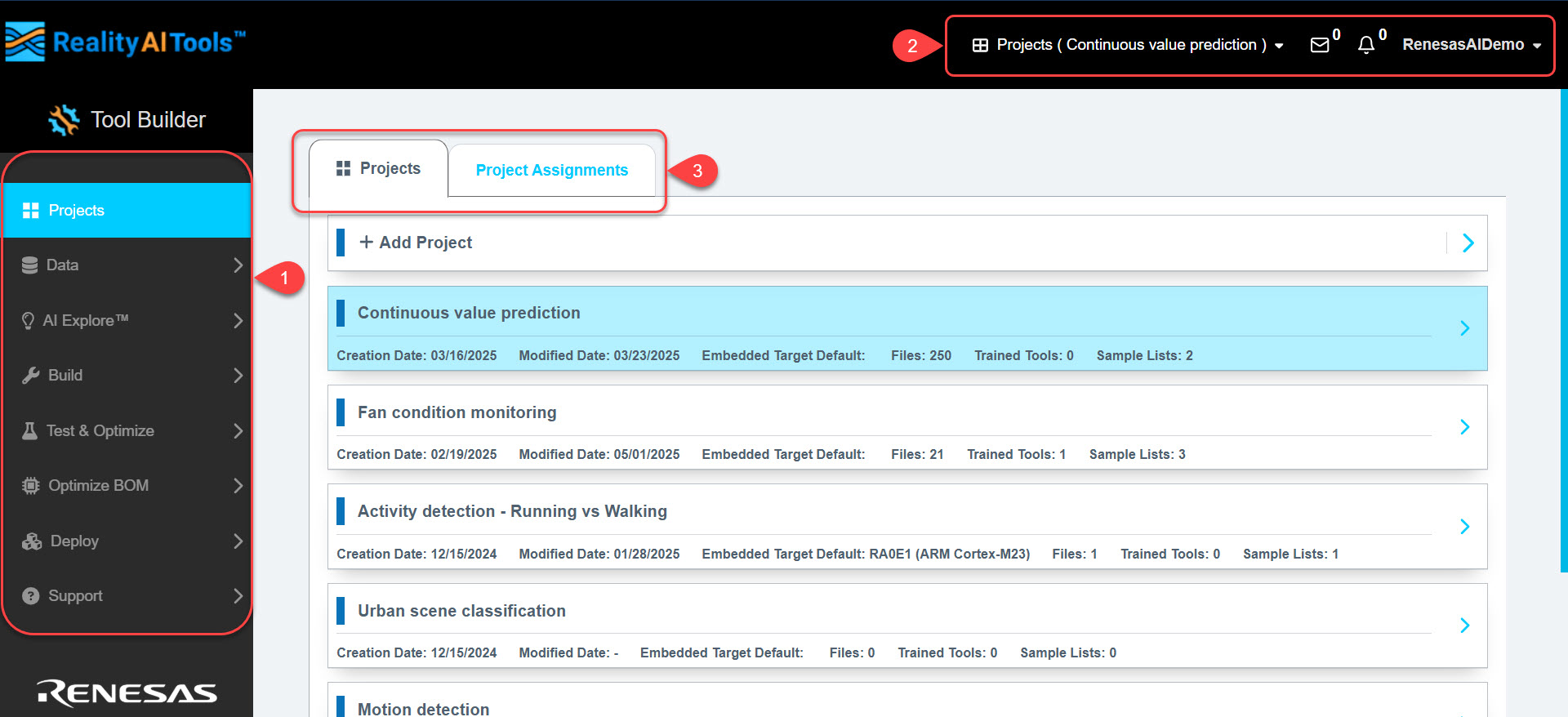
1. 左侧导航窗格
左侧导航窗格提供对以下部分的访问:项目 (Projects)、数据 (Data)、AI 探索 (AI Explore)、构建 (Build)、测试与优化 (Test & Optimize)、优化 BOM (Optimize BOM)、部署 (Deploy) 和 支持 (Support)。每个部分按从上到下的顺序排列,允许您按逻辑、分步的顺序执行操作。这些选项涵盖了 RealityAITools 上数据的整个生命周期。
如果您是管理员,您还会看到左侧导航窗格底部有一个 仪表板 (Dashboard)。
2. 右上角菜单
右上角菜单是静态的,可在该工具的所有功能中访问。它包括:
- 活动项目下拉菜单 (Active Project Dropdown):显示当前活动的项目。点击下拉菜单可随时在您已创建的项目之间切换。
- 消息图标 (Message Icon):访问来自 RealityAITools 的消息和通知。您还可以接收针对您从 支持 (Support) > 联系我们 (Contact) 发送的消息的回复。
- 警报图标 (Alerts Icon):查看与您的项目和活动相关的警报。
- 用户个人资料下拉菜单 (User Profile Dropdown):点击您的用户名以查看您的个人资料、访问您的 API 密钥或注销。
3. 项目和项目分配选项卡
这些选项卡允许您:
- 项目选项卡 (Projects Tab):查看和管理您的项目列表。
- 项目分配选项卡 (Project Assignments Tab):访问与您的项目关联的样本列表和已训练工具。