プロフィール
プロフィールにアクセスするには:
- 右上のメニューにある User Name(ユーザー名) をクリックします。
- ドロップダウンメニューから Profile(プロフィール) を選択します。
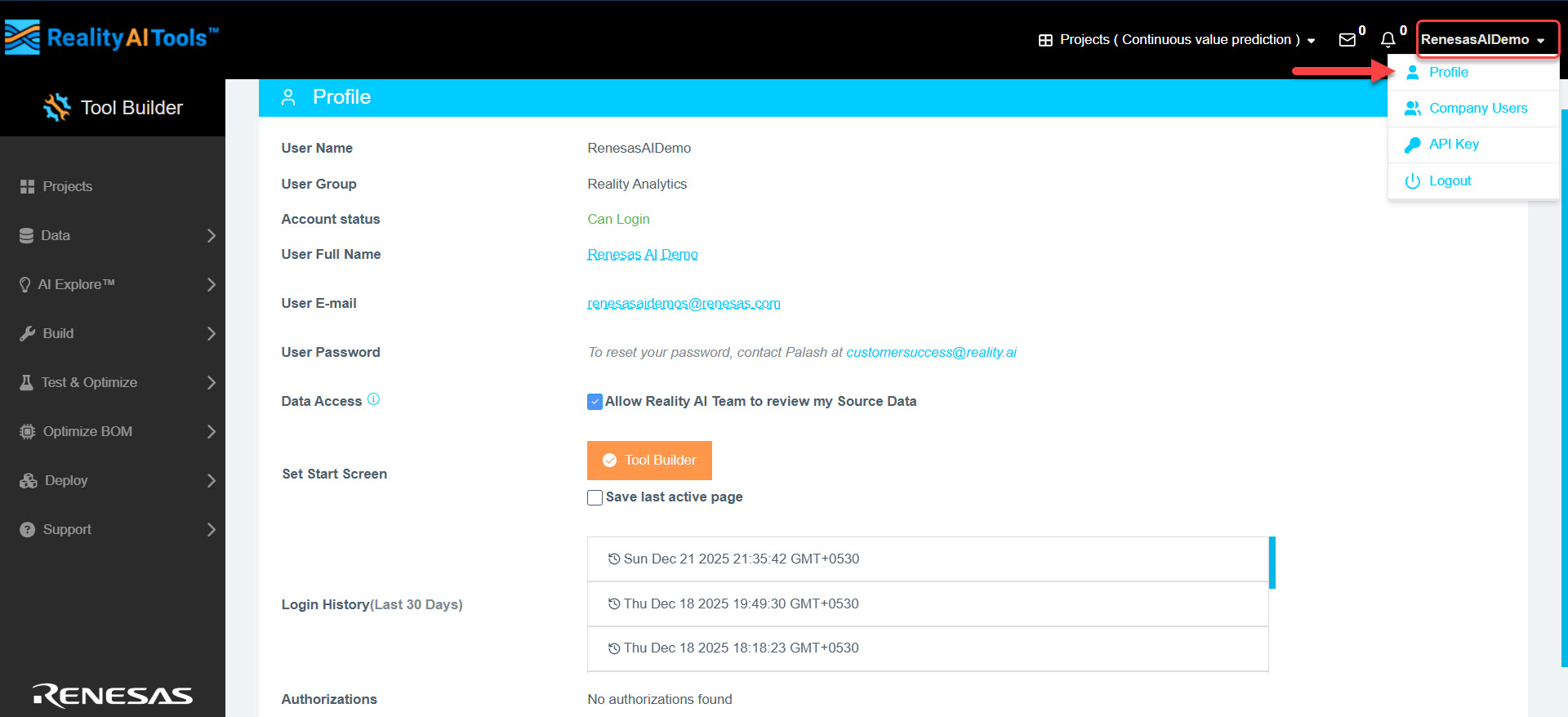
プロフィール情報
Profile(プロフィール) ページには以下の詳細が表示されます:
| フィールド | 説明 |
|---|---|
| User Name | ユーザー名を表示します。 |
| User Group | 割り当てられているグループまたはロールを表示します。 |
| Account status | アカウントの状態が「Can Login(ログイン可能)」、「Can Login Suspended(一時停止)」、または「Disabled Login(ログイン無効)」のいずれであるかを示します。管理者は、権限を「Suspended(停止)」、「Read Only(読み取り専用)」、「Enable Login(ログイン有効)」、または「Enable Toolbuilder(ツールビルダー有効)」に設定できます。 |
| User Full Name | 登録された氏名。 |
| User E-mail | 登録されたメールアドレス。 |
| User Password | パスワードをリセットするには、customersuccess@reality.ai までご連絡ください。 |
| Set Start Screen | Tool Builder をデフォルトのスタート画面として設定します。あるいは、Save last active page(最後にアクティブだったページを保存) チェックボックスを選択すると、次回のログイン時にシステムが最後にアクティブだったページをスタート画面として読み込みます。 |
| Login History | 過去30日間のログイン履歴を表示します。 |
| Authorizations | ソフトウェア内で利用可能な権限と承認を確認します。 |
サブスクリプションの詳細
サブスクリプションの詳細を表示するには、Profile ページの下部にある Review Plan(プラン確認) ボタンをクリックしてください。以下の情報が表示されるページに移動します:
- サブスクリプションプラン
- サブスクリプションの開始日と終了日
- 初回期間および更新期間
- サブスクリプション料金と請求期間
- API経由の分類ジョブ呼び出しの含まれるボリューム(月額)
- ボリューム超過料金
- 応答時間 SLA
- プラン使用量(ツール使用量およびファイル使用量)
必要に応じてプランをアップグレードするオプションもあります。