ユーザーインターフェースの概要
ログインすると、デフォルトで Projects(プロジェクト) ページが開き、作成したすべてのプロジェクトのリストが表示されます。このページは一元化されたワークスペースとして機能し、ソースファイル、サンプルリスト、同じ種類のデータに関連付けられた学習済みツールなどの関連オブジェクトをグループ化して管理できます。
新しいプロジェクトを作成するタイミングとは?
以下のシナリオでは、新しいプロジェクトの作成を検討してください:
- 異なるセンサータイプまたは配置: データがさまざまなタイプのセンサー、または異なる場所に配置されたセンサーから得られる場合。
- 異なるベースサンプルレート: データが異なるサンプリング周波数で収集される場合。
- 異なるトレーニングラベル: データに、異なる問題や分析目標に関連するトレーニングラベルが含まれる場合。
個別のプロジェクト内でデータとツールを効果的に整理することで、明確さを維持し、分析やモデルのトレーニング中の混乱やエラーのリスクを軽減できます。
初めてログインする場合、Projects ページは空の状態です。
以下のスクリーンショットは、ツールの主要なUI要素を示しています。
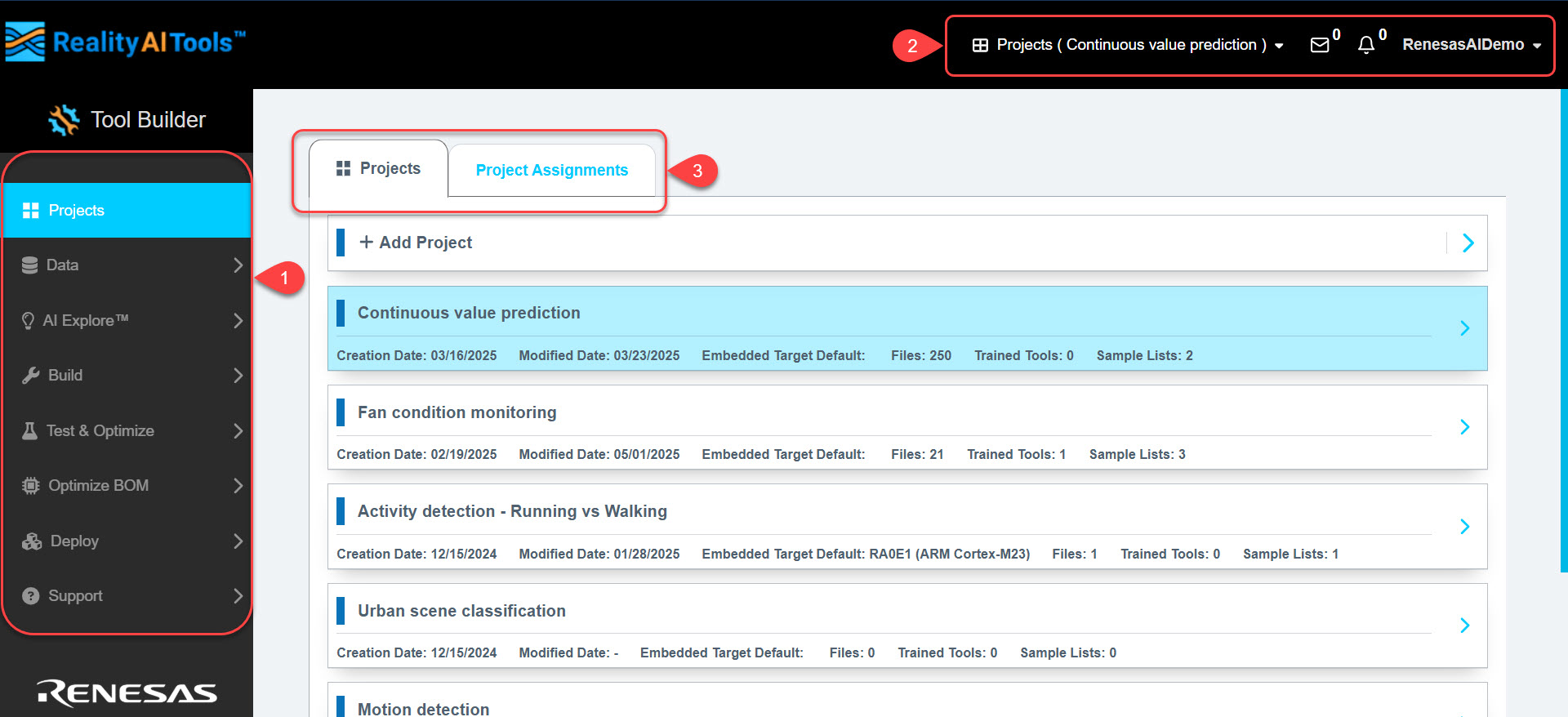
1. 左側のナビゲーションペイン
左側のナビゲーションペインからは、以下のセクションにアクセスできます:Projects、Data、AI Explore、Build、Test & Optimize、Optimize BOM、Deploy、および Support。各セクションは上から下への順序で配置されており、論理的なステップバイステップの順序で操作を実行できます。これらのオプションは、Reality AI Toolsにおけるデータのライフサイクル全体をカバーしています。
Admin(管理者)の場合、左側のナビゲーションペインの下部に Dashboard も表示されます。
2. 右上のメニュー
右上のメニューは固定されており、ツールのすべての機能からアクセスできます。以下の項目が含まれます:
- Active Project Dropdown(アクティブプロジェクトのドロップダウン): 現在アクティブなプロジェクトを表示します。ドロップダウンをクリックすると、いつでも作成済みのプロジェクトを切り替えることができます。
- Message Icon(メッセージアイコン): Reality AI Toolsからのメッセージや通知にアクセスします。また、Support > Contact から送信したメッセージへの返信もここで受け取ることができます。
- Alerts Icon(アラートアイコン): プロジェクトやアクティビティに関連するアラートを表示します。
- User Profile Dropdown(ユーザープロフィールのドロップダウン): ユーザー名をクリックして、プロフィールの表示、APIキーへのアクセス、またはログアウトを行います。
3. プロジェクトおよびプロジェクト割り当てタブ
これらのタブでは以下の操作が可能です:
- Projects Tab(プロジェクトタブ): プロジェクトリストの表示と管理を行います。
- Project Assignments Tab(プロジェクト割り当てタブ): プロジェクトに関連付けられたサンプルリストと学習済みツールにアクセスします。