Readiness
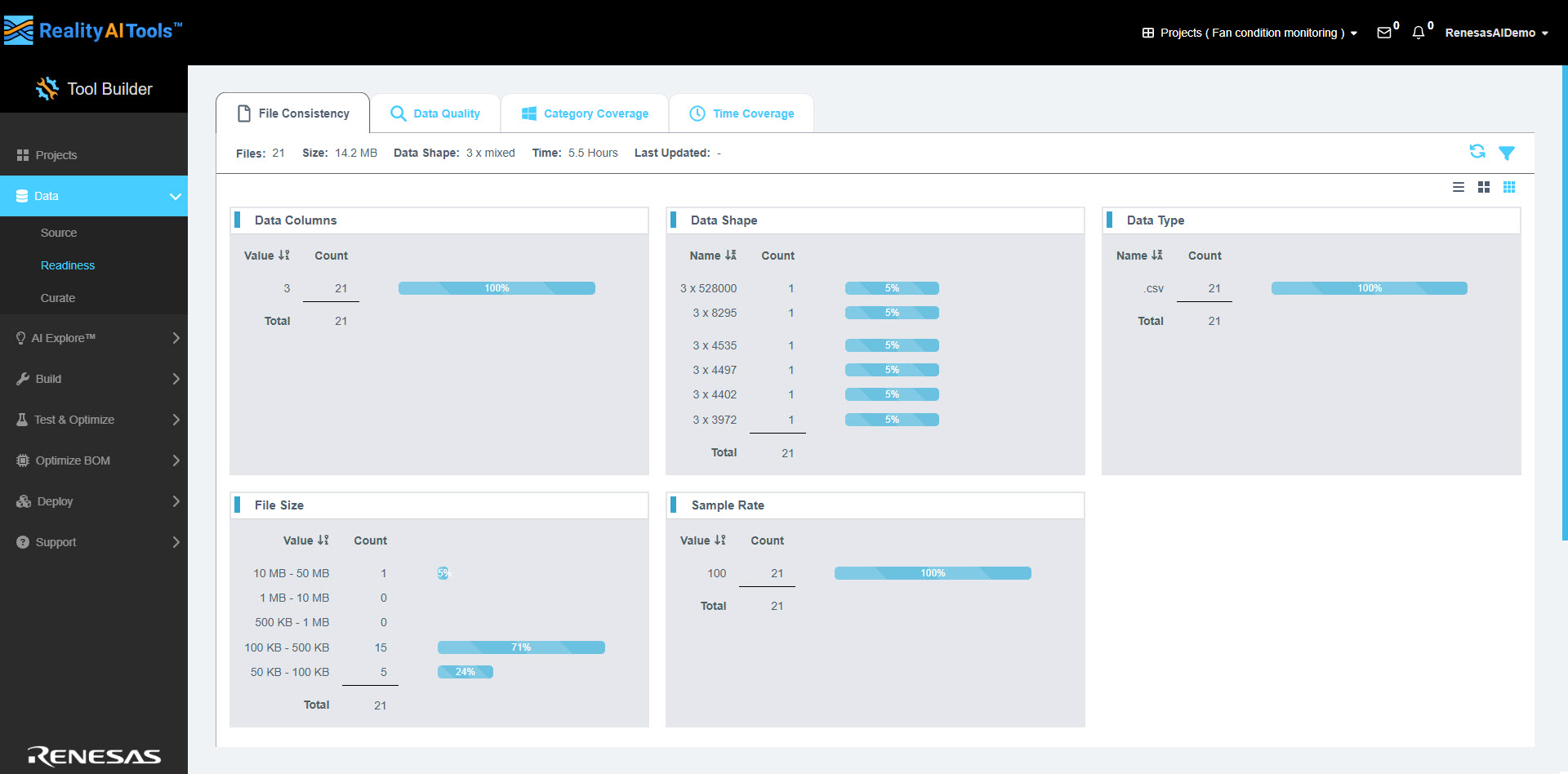
データをアップロードしてフォーマットした後、Readiness(準備状況) タブの下でその統計を表示できます。このタブは、Files、File Size、Data Shape、Time Duration、および Last Updated Date and Time の概要を提供します。
また、最新の洞察を得るための Rescan All Files オプションもあります。
Readiness セクションには4つのタブがあります:
- File Consistency(ファイルの整合性)
- Data Quality(データ品質)
- Category Coverage(カテゴリ網羅率)
- Time Coverage(時間網羅率)
左側のフィルターアイコンを使用して、データ形状、データタイプ、サンプルレート、ファイルサイズ、データ列などの選択されたプロパティでデータをフィルタリングします。
File Consistency(ファイルの整合性)
File Consistency タブは、アップロードされたファイルとそのプロパティの概要を提供します。
主な機能:
- 右側には Cards タブがあり、ドロップダウンメニューからプロパティを選択して表示をカスタマイズできます。
- 選択可能なプロパティは、Data Columns、Data Shape、Data Type、File Size、および Sample Rate です。
選択された各プロパティは詳細に表示され、データの整合性を素早く評価するのに役立ちます。
- より良い視覚化のために、異なる表示モードを切り替えることができます:
- List View(リストビュー)
- Large Thumbnails View(大サムネイルビュー)
- Small Thumbnails View(小サムネイルビュー)
これらのオプションにより、ファイルの確認に最も便利な形式を選択でき、データの正確性と一貫性が保証されます。
Data Quality(データ品質)
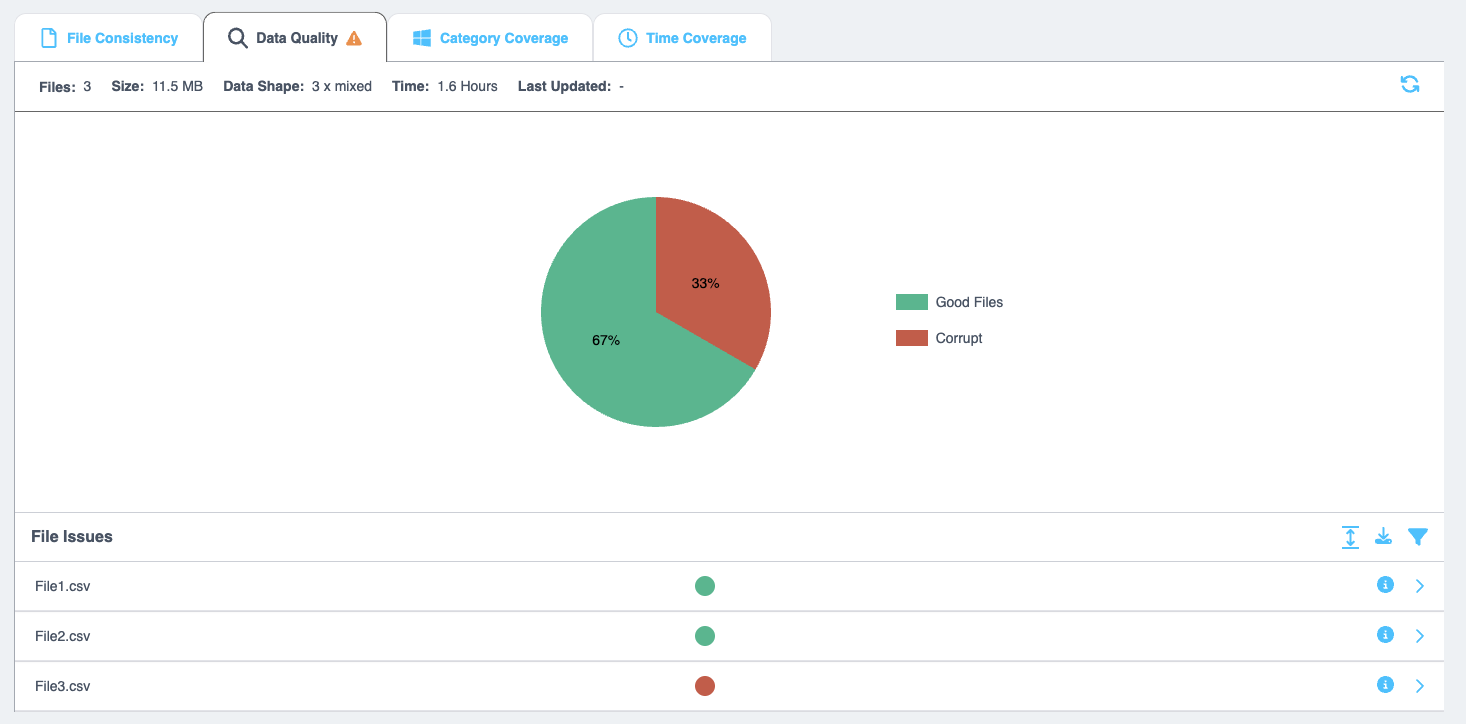
Data Quality タブは、円グラフを使用してアップロードされたファイルの品質を視覚的に表現します。このチャートは、ファイルを Good(良好) または File Issues(ファイルの問題あり) のいずれかに分類します。ファイルに欠損したセンサーデータやその他の不一致が含まれている場合、システムは警告付きでフラグを立て、問題のあるファイルを特定して参照できるようにします。
Data Quality タブの特徴
- Expand All: ファイルの問題の詳細リストを表示します。
- Download Icon: さらなる分析のために、特定されたすべてのファイル問題の詳細を含むCSVファイルをエクスポートします。
- Filter Icon: 名前、データタイプ、日付、データ形状、サンプルレート、未フォーマットなど、さまざまな基準に基づいてファイルの問題をフィルタリングします。
重要な注意点
- このタブは情報提供のみを目的としており、ここで直接的なアクションを実行することはできません。
- 警告に基づいて、以下を行うことができます:
- Source ページで問題のあるファイルを再確認する。
- Readiness ページからすべてのファイルを再スキャンして統計を更新する。
- モデル構築に重要でないと判断した場合は、フラグ付きデータを無視する。
センサーが「固着(stuck)」している場合、振幅の変化なしに同じ値を繰り返し記録します。システムは、特定のチャンネルが固着しているように見えることを示す警告を発し、確認を提案します。この動作は意図的なものである可能性があるため、これはエラーではなく警告として分類されます。必要に応じて、警告をバイパスできます。
Category Coverage(カテゴリ網羅率)
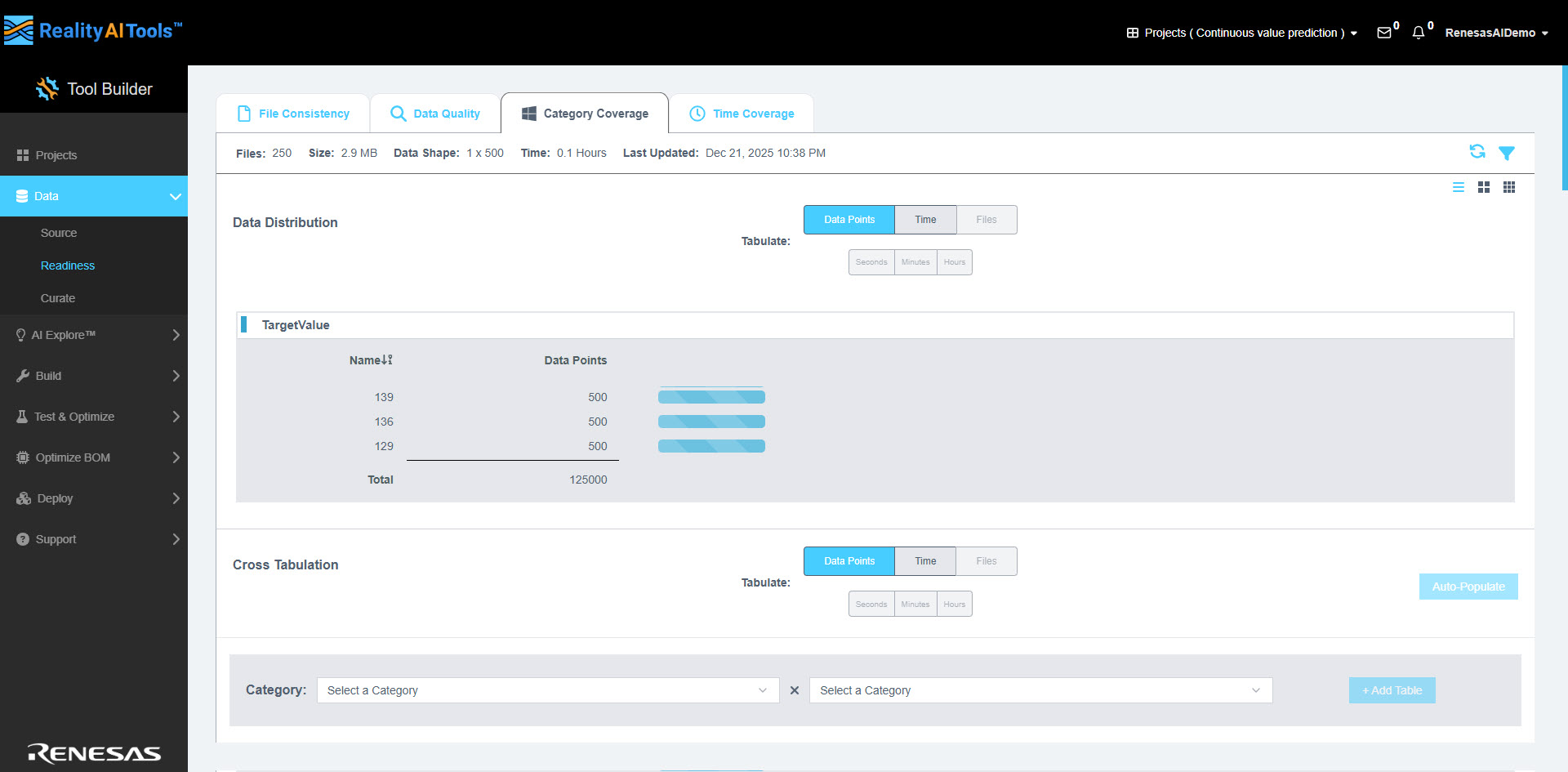
Category Coverage タブは、データがどのように分布しているか、および異なるカテゴリ間の関係についての洞察を提供します。これには、Data Distribution(データ分布) と Cross Tabulation(クロス集計) の2つのセクションがあります。
右側には Cards ドロップダウンがあり、ドロップダウンメニューからプロパティを選択して表示をカスタマイズできます。
より良い視覚化のために、異なる表示モードを切り替えることができます:
- List View
- Large Thumbnails View
Data Distribution(データ分布)
このセクションでは、選択した指標に基づいてデータの分布を表示します。
- Tabulate フィールドで、以下のオプションのいずれかを選択します:
- Data Points – CSVファイルの行の値です。
- Time - サンプリングレートに基づいて推定されます。
- Files
- Time を選択した場合、時間単位を選択してビューをさらに絞り込むことができます:
- Seconds
- Minutes
- Hours
Cross Tabulation(クロス集計)
このセクションでは、2つのデータセット、指標、またはメタデータ間の関係を分析できます。
- Data Distribution セクションと同様に、Tabulate フィールドで値を選択します:
- Data Points
- Time
- Files
- Time が選択されている場合、時間単位(Seconds、Minutes、または Hours)を選択します。
- Auto-Populate をクリックして、集計データを自動的に生成して入力します。
正確な分析のために、Tabulate フィールドの値は Data Distribution と Cross Tabulation の両方のセクションで同じである必要があります。
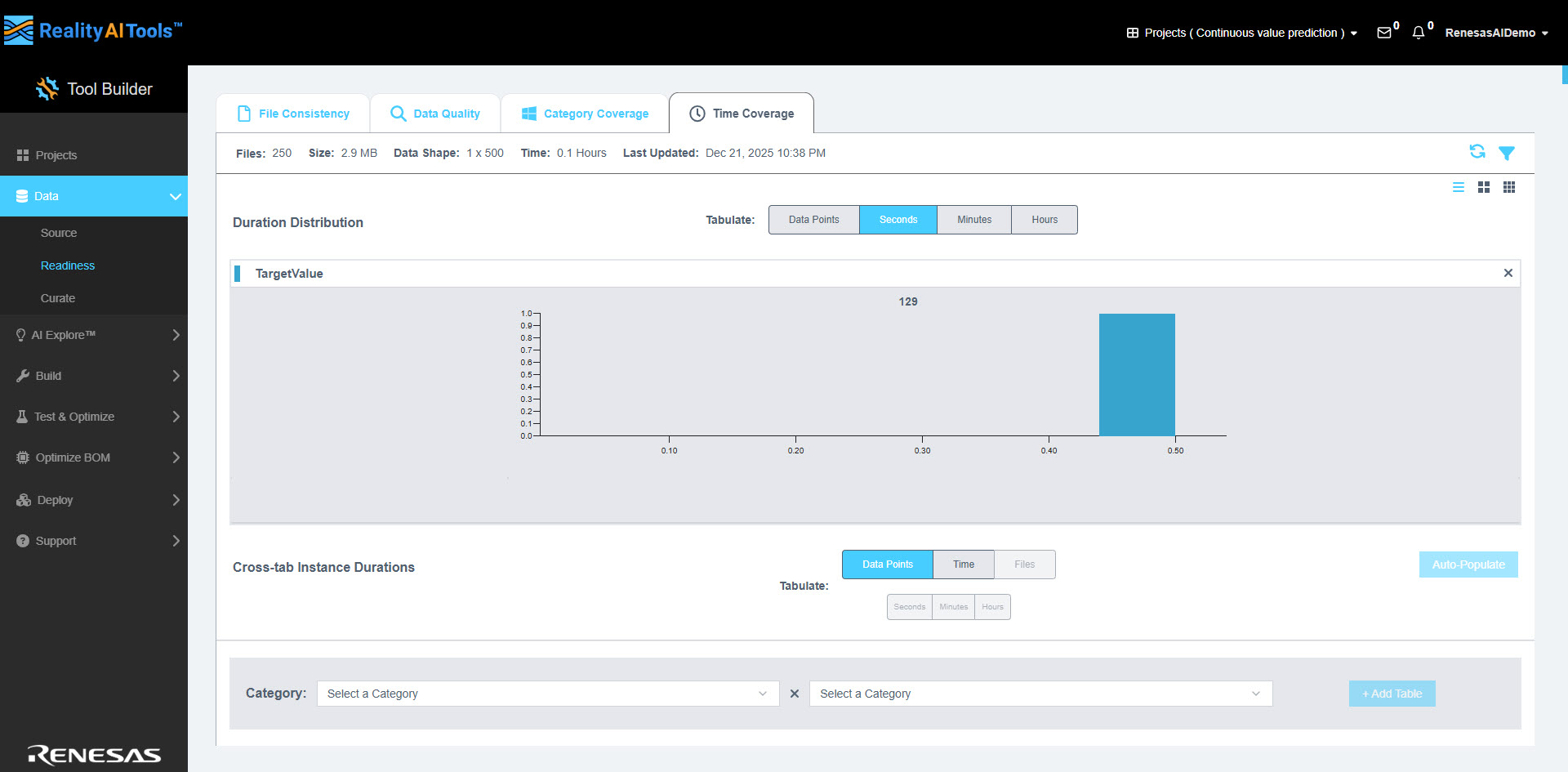
- Category フィールドで、比較する2つのカテゴリを選択します。
- +Add Table ボタンをクリックして、比較をクロス集計付きヒストグラムとして表示するテーブルを作成します。
- データをダウンロードするには:
- 右上の File アイコンをクリックします。
- 情報を.csvファイルとして保存します。
- Filter アイコンを使用して、特定の基準に基づいてデータを絞り込みます。
- Close アイコンをクリックして、ビューからテーブルを削除します。
- Clipboard アイコンをクリックして、データを画像としてクリップボードにエクスポートし、コンピュータに貼り付けることができます。
Time Coverage(時間網羅率)
これは、時間の経過に伴うデータカテゴリの分布を提供します。Time Coverage タブには2つのセクションがあります:Duration Distributions(期間分布)と Cross-tab Instance Durations(クロス集計インスタンス期間)。 右側には Cards ドロップダウンがあり、ドロップダウンメニューからプロパティを選択して表示をカスタマイズできます。
より良い視覚化のために、異なる表示モードを切り替えることができます:
- List View
- Large Thumbnails View
Duration Distributions(期間分布)
集計フィールドには、Data points、Seconds、Minutes、Hoursのオプションがあります。
Cross-tab Instance Durationsでは、
- Tabulate フィールドで、以下のオプションのいずれかを選択します:
- Data Points
- Time
- Files
- Time を選択した場合、時間単位を選択してビューをさらに絞り込むことができます:
- Seconds
- Minutes
- Hours
Cross-tab Instance Durations(クロス集計インスタンス期間)
Auto-Populate をクリックして、集計データを自動的に生成して入力します。
- Category フィールドで、比較する2つのカテゴリを選択します。
- +Add Table ボタンをクリックして、選択した時間期間におけるデータの比較を示すテーブルを作成します。
- データをダウンロードするには:
- 右上の File アイコンをクリックします。
- 情報を.csvファイルとして保存します。
- Filter アイコンを使用して、特定の基準に基づいてデータを絞り込みます。
- Close アイコンをクリックして、ビューからテーブルを削除します。
- Clipboard アイコンをクリックして、データを画像としてクリップボードにエクスポートし、コンピュータに貼り付けることができます。