Source
ここでは、Reality AI Toolsで使用するデータおよびトレーニングラベルを含むすべてのソースファイルを読み込みまたはリンクできます。ファイルを読み込むときは、Reality AI Toolsがデータを理解できるように、主要なパラメータ(サンプルレートなど)を定義する必要があります。入力データは、生のセンサーデータ用のCSVファイルまたはTXTファイル、およびオーディオデータ用のWAVファイルの形式にすることができます。
ファイルのアップロード
Reality AI Toolsでデータをアップロードするには、以下の手順に従ってください:
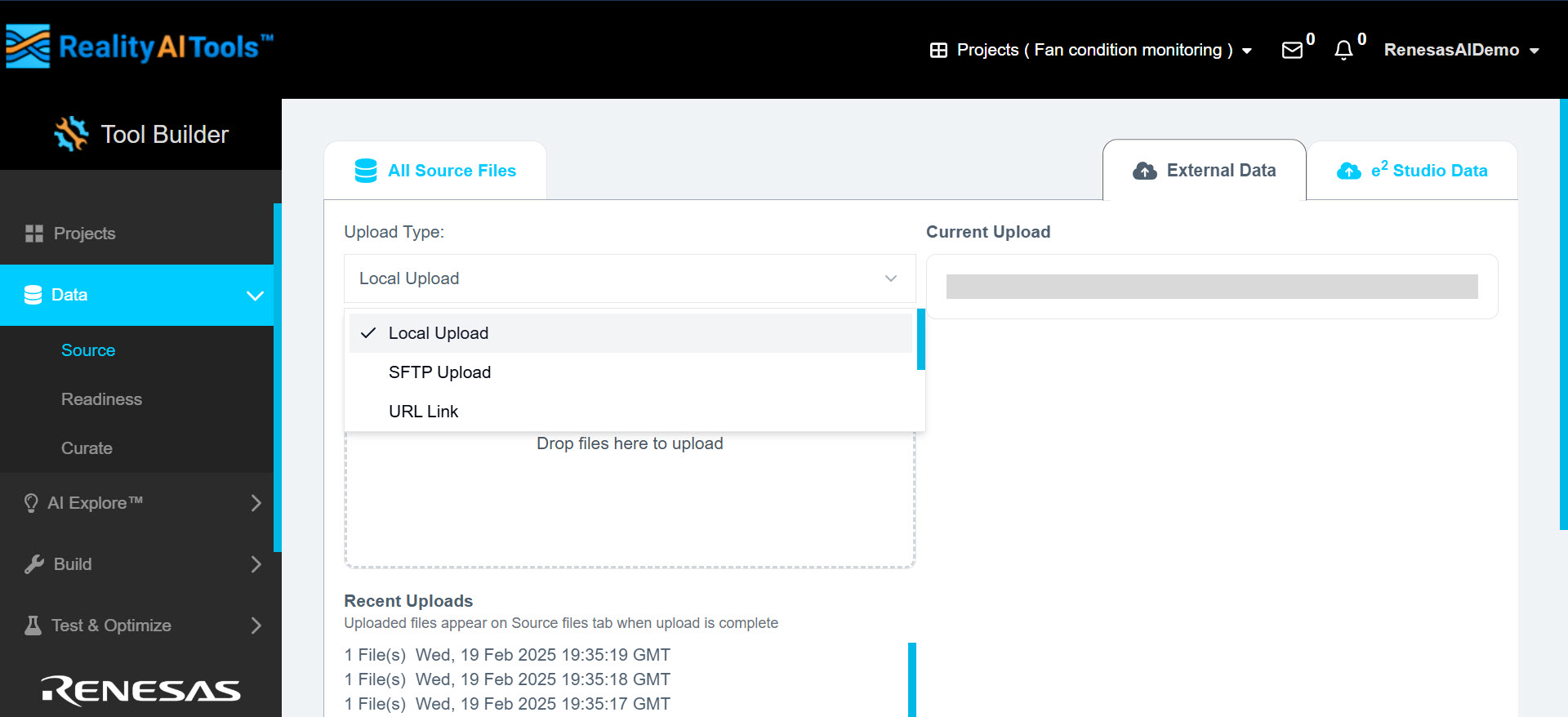
- External Data タブに移動します。
- Upload Type ドロップダウンメニューからオプションを選択します:
- Local Upload: ローカルシステムからファイルをアップロードします。
- SFTP Upload: セキュアFTPを使用してリモートファイルをインポートします。
- URL Link: URLを提供してファイルを直接アップロードします(個々のファイルとDropboxディレクトリをサポート)。
- Dropbox Login: 接続してDropboxからファイルをアップロードします。
- S3 Bucket: AWSアクセスキーとシークレットキーを提供してAmazon S3からファイルをアップロードします。
- Azure Storage: Azure認証情報を使用してファイルをリンクおよびアップロードします。
- 指定されたパネルに1つ以上のファイルを直接ドラッグアンドドロップします。
あるいは、パネルをクリックしてファイルブラウザを開き、手動で選択します。
アップロードの最大ファイルサイズは、Explorer tierで 300MB、その他のプランでは無制限です。
SFTP経由でのファイルアップロード
大量のデータがある場合は、SFTPサーバーにファイルを直接アップロードできます。
- FileZillaの公式ウェブサイトから無料のFileZillaソフトウェアをダウンロードします。
- 標準のインストールプロセスを使用してアプリケーションをインストールします。
- FileZillaを開き、ファイル > サイトマネージャー > 新しいサイト に移動します。
- 以下の詳細を入力します:
フィールド | 説明 |
|---|---|
プロトコル | ドロップダウンから SFTP - SSH File Transfer Protocol を選択します。 |
ポート | 空のままにするか、22と入力します。 |
ホスト | s-a22df1317cac4a8d9.server.transfer.us-east-1.amazonaws.com と入力します |
ユーザー | Reality AI Toolsのユーザー名を入力します。 |
パスワード |
|
SFTPサーバーに接続すると、SFTP_uploads というディレクトリが表示されます。
左側のパネルは、ローカルコンピュータのディレクトリを表します。
右側のパネルは、リモートサーバーのディレクトリを表します。
- ファイルをアップロードするには、左側のパネルから必要なファイルを選択します。
- 右クリックして アップロード を選択します。 ファイルは右側パネルのアクティブディレクトリに表示されます。
- ファイルをダウンロードするには、リモートディレクトリ(右側パネル)から必要なファイルを選択します。
- 右クリックして ダウンロード を選択します。
Reality AI Toolsへのファイルのインポート
- Reality AI Tools > Data > Source > External Data に移動します。
- ドロップダウンメニューから SFTP を選択します。
- SFTPサーバーにアップロードされたすべてのファイルがここに表示されます。
- 必要なファイルを選択し、Import Files をクリックします。
ファイルはSFTPディレクトリからReality AI Toolsディレクトリにマップされます。
e2 Studio Data
センサーからデータを直接キャプチャするには、e2 Studio Data を選択します。
これはルネサスによってリリースされたIDEです。
ここでは、以下の情報を表示できます:
| パラメータ | 説明 |
|---|---|
| File Name | アップロードされたファイルの名前。データを識別するために使用されます。 |
| Project | ファイルが関連付けられている特定のプロジェクト。 |
| Type | ファイルの形式(例:CSV、JSON)またはそのデータタイプ。 |
| Size | ファイルサイズ。通常はキロバイト (KB)、メガバイト (MB)、またはギガバイト (GB) で測定されます。 |
| Collection Date | データが収集された日付。データの関連性のタイムラインを提供します。 |
| Data Shape | 表形式データセットの行数や列数など、データの構造または形式。 |
| Sample Rate | データサンプルが収集された頻度。通常はヘルツ (Hz) で測定されます。 |
All Source Files(すべてのソースファイル)
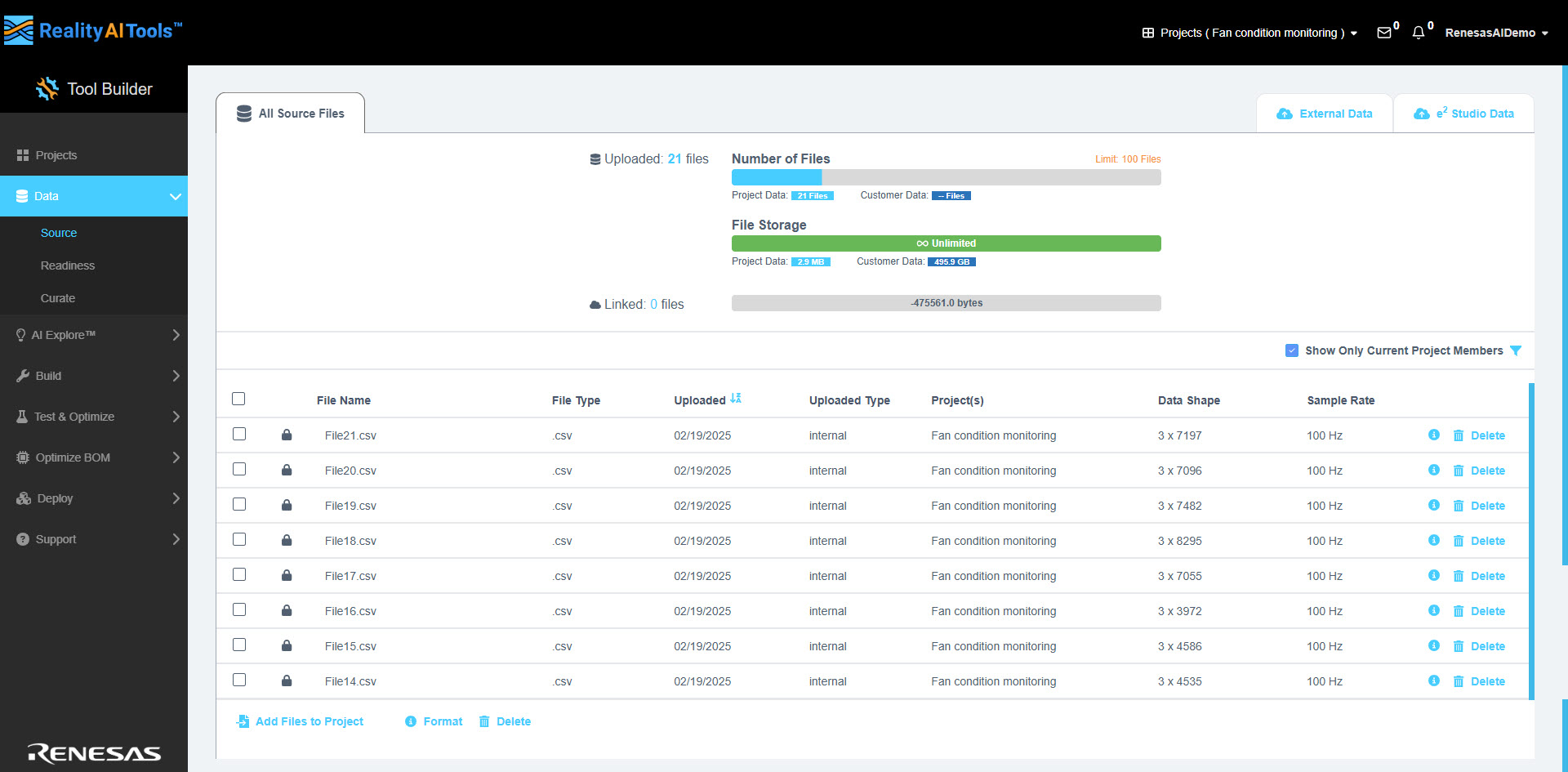
All Source Files タブには、Reality AI Toolsにアップロードされたデータに関する情報が表示されます。
- 左側のナビゲーションペインから、Data > Source に移動します。
All Source Files セクションには、アップロードされたデータに関する詳細情報が表示されます:
| フィールド | 説明 |
|---|---|
| Uploaded | アップロードされたファイルの総数を表示します。 |
| Number of Files | Project Data、Customer Data、および最大アップロード制限を表示します。最大アップロード制限は、Explorer tierで最大7000ファイル、その他のプランでは無制限です。 |
| File Storage | Project Data、Customer Dataのサイズを表示します。デフォルトストレージはExplorer tierで 300MB、その他のプランでは無制限です。 |
| Linked | 現在のプロジェクトにリンクされているファイルの総数。 |
ステータスバーには、リンクされたファイルのストレージ使用率が表示されます。
- All Source Files タブで、Show Only Project Members チェックボックスを選択して、プロジェクトメンバーによってアップロードされたファイルのみを表示するようにフィルタリングします。
- フィルターを使用します。
表は、以下のようなソースファイルに関する情報を提供します:
| フィールド | 説明 |
|---|---|
| File Name | ソースファイルの名前。アップロードされたデータを識別するのに役立ちます。 |
| File Type | ファイルの形式(例:CSV)。 |
| Uploaded | ファイルがシステムにアップロードされた日付。 |
| Uploaded Type | ファイルのアップロードに使用された方法(例:Local、S3、Dropboxなど)。 |
| Project(s) | アップロードされたファイルに関連付けられたプロジェクト。 |
| Data Shape | 表形式の行や列など、データの構造を記述します。 |
| Sample Rate | データポイントが収集された頻度を示します。通常はヘルツ (Hz) で測定されます。 |
| i | ファイルの詳細を表示または変更するには、情報アイコン (i) をクリックします。 |
| Delete | 不要になったファイルを削除するには、削除アイコンを使用します。 |
追加オプション
ファイルテーブルの下に配置されています:
- Add Files to Project: 選択したファイルをプロジェクトに追加します。
- Format: 分析のためにファイルを準備します。
- Delete: 複数のファイルを一度に削除します。
ファイル形式の定義 (Define File Format)
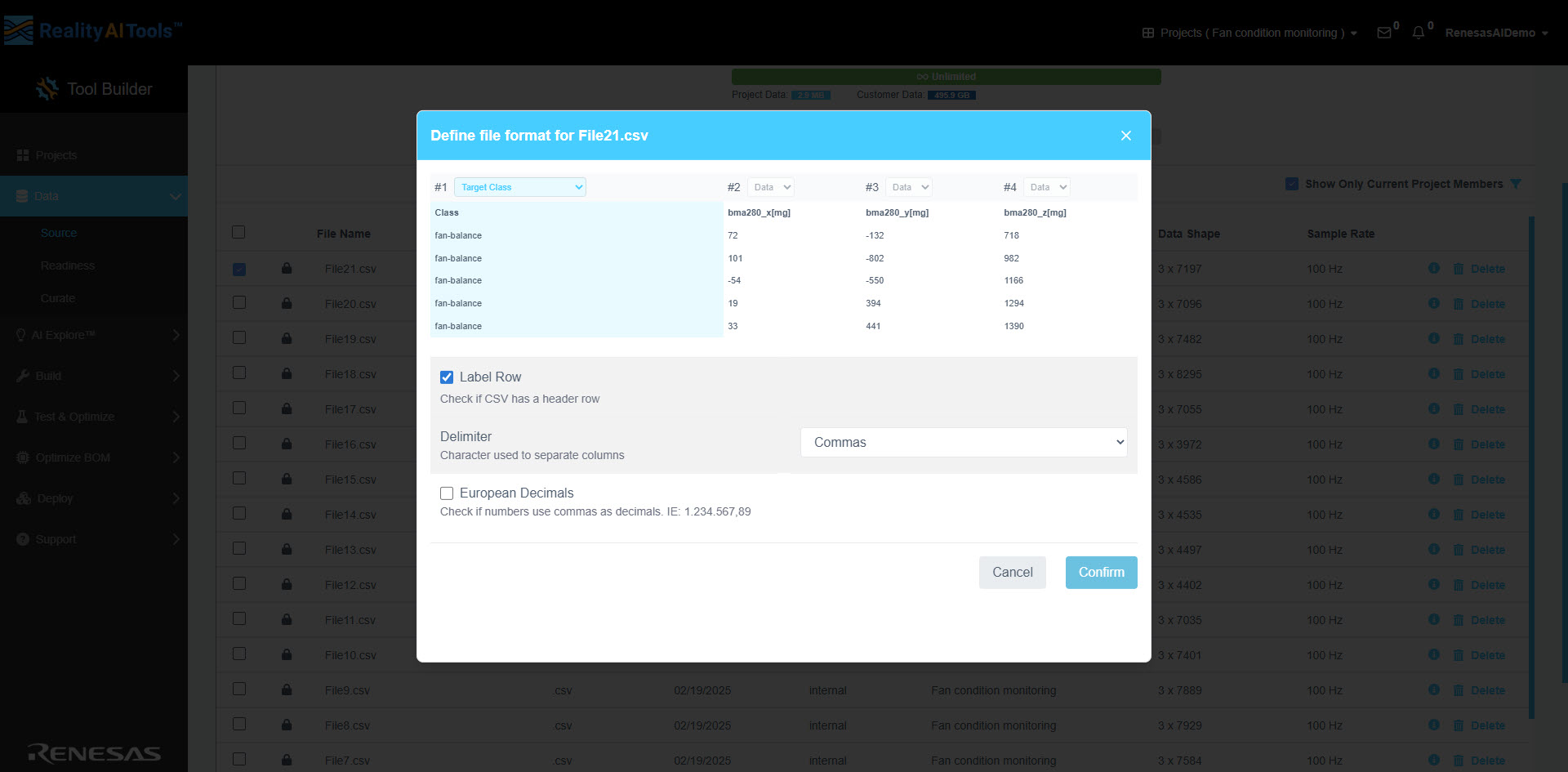
データがアップロードされると、Define file format ウィンドウが自動的に開きます。あるいは、アップロードされたファイルの横にある iアイコン をクリックしてこのウィンドウを開くこともできます。ここでは以下の操作を実行できます:
- Display Raw Data: 未処理データを表示するにはチェックボックスを選択します。
- Display Issues Only: 問題のあるデータのみをフィルタリングして表示するには、このオプションを選択します。
必要に応じて、任意の列のドロップダウンを選択して以下のフィールドを割り当てます:
| オプション | 説明 |
|---|---|
| Data | 収集された生のセンサーデータを表します。 |
| Target Class | 機械学習の分類タスクに使用されるラベル。これは通常、ファンの状態(例:Fan-On、Fan-Off)やマシンのステータス(例:Normal 対 Abnormal)などのカテゴリデータです。 |
| Target Value | 整数または浮動小数点の数値を表すラベルで、通常は回帰タスクに使用されます。 |
| Categorical Metadata | データに関連する追加のカテゴリ情報を表します。 |
| Numerical Metadata | シリアル番号、測定値、センサーIDなどの追加の数値情報を表します。 |
| Sequential #s/Time Code | 時間分析に役立つ連続識別子またはタイムコード。 |
| Date and Time | データが収集された日付と時間の両方を表すタイムスタンプ。 |
| Date Only | タイムスタンプの日付部分のみを表します。 |
| Time Only | タイムスタンプの時間部分のみを表します。 |
| Ignore | 分析から除外するデータをマークします。 |
このツールは主に、リストから以下の3種類のデータを使用します:
- ラベル付けのための Target Class または Target Value - ラベルは整数または浮動小数点の数値を表し、連続的な結果を分析および予測するための回帰タスクに使用されます。このツールは、出力定義のための Target Class または Target Value と、生のセンサー入力のための Data という2つの主要なラベル付けオプションに焦点を当てています。時間、日付、数値メタデータなどの他のフィールドは、結果の並べ替えに含まれますが、モデルのトレーニングや生成プロセスには影響しません。
- 生のセンサーデータを示す Data。
Target Classの選択は、データ処理と分類に不可欠です。時間、日付、メタデータ(カテゴリまたは数値)などの他のフィールドは、主に並べ替えと整理のためのものです。これらはモデルのトレーニングや生成プロセスには影響しませんが、前処理中のデータのフィルタリングや分析に役立ちます。
- Label Row: 選択したCSVファイルにヘッダー行がある場合は、チェックボックスを選択します。このチェックボックスを選択すると、データ処理中にヘッダー行が除外されます。
- Sample Rate: データが収集されたセンサーのサンプリング周波数をHz単位で入力します。これは必須フィールドです。
複数のセンサーが使用される場合、すべてのセンサーデータが同じサンプリングレートを共有していることを確認してください。
- Delimiter: アップロードされたファイルで列を区切る文字(例:Comma、Semicolon、Space、または Tab)をドロップダウンメニューから選択します。
- European Decimals: データの数値が小数点としてカンマを使用している場合(例:1.234.567,89)、チェックボックスを選択します。
- Apply for all: アップロードされたすべてのファイルに同じ設定を適用するには、このチェックボックスを選択します。これにより、一括フォーマットが容易になります。このオプションは、複数のファイルが選択されている場合にのみ使用可能です。
- Save New Preset: 現在の設定を将来使用するためのプリセットとして保存します。
- Confirm: これをクリックして設定をすべてのファイルに適用します。
アップロードされたファイルの管理
アップロードされたファイルに対して以下の機能を実行できます:
- アップロードされたファイルの横にある1つ以上のチェックボックスを選択して、アクションボタン(Add Files to Project、Format、Delete)を有効にします。
- Add Files to Project をクリックして、選択したファイルを他のプロジェクトに含めます。
- Format ボタンを使用して Define File Format ウィンドウを開き、ファイル設定を構成します。
- Delete ボタンをクリックして、選択したファイルをリストから削除します。
トラブルシューティング
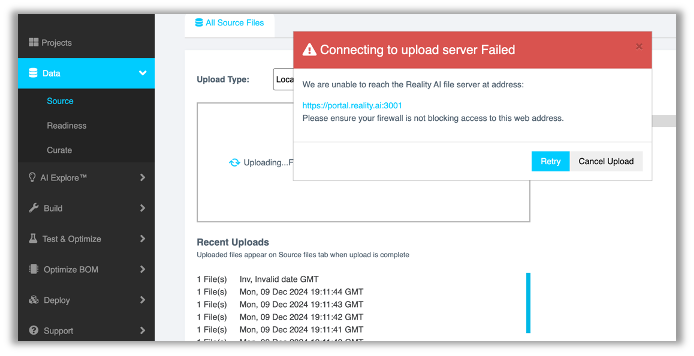
エラーメッセージ: Connecting to upload server Failed(アップロードサーバーへの接続に失敗しました)
次のアドレスのReality AIファイルサーバーに到達できません:
https://portal.reality.ai:3001
ファイアウォールがこのWebアドレスへのアクセスをブロックしていないことを確認してください。
解決策 1: インターネット接続を確認してください。
解決策 2: ユーザー権限を確認してください。