准备就绪 (Readiness)
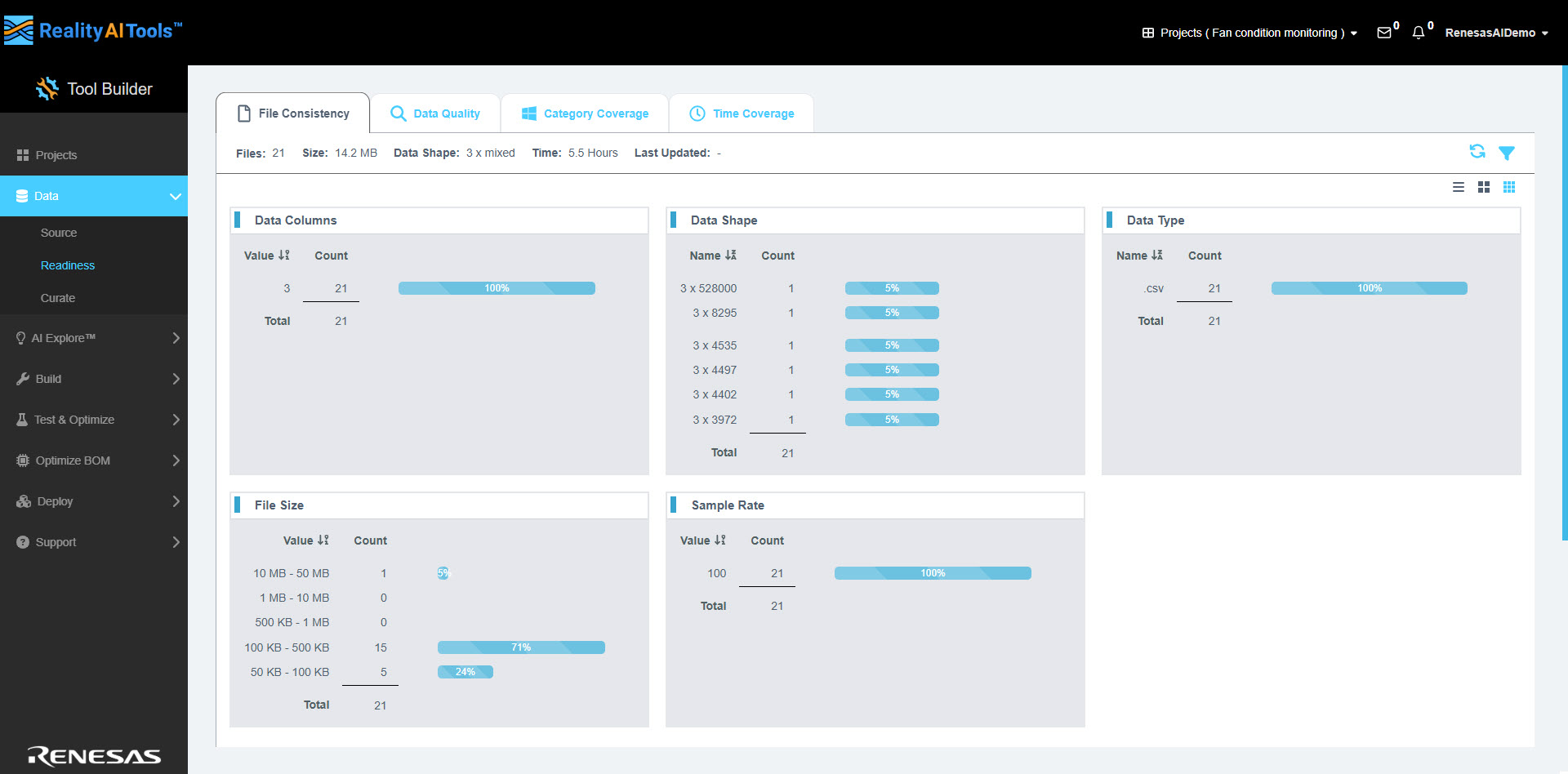
上传并格式化数据后,您可以在 准备就绪 (Readiness) 选项卡下查看其统计信息。此选项卡提供 文件 (Files)、文件大小 (File Size)、数据形状 (Data Shape)、持续时间 (Time Duration) 和 最后更新日期和时间 的概览。
您还可以找到 重新扫描所有文件 (Rescan All Files) 的选项以获取更新的见解。
准备就绪 部分包括四个选项卡:
- 文件一致性 (File Consistency)
- 数据质量 (Data Quality)
- 类别覆盖率 (Category Coverage)
- 时间覆盖率 (Time Coverage)
使用左侧的过滤器图标,可以根据选定的属性(如数据形状、数据类型、采样率、文件大小和数据列)筛选数据。
文件一致性 (File Consistency)
文件一致性 选项卡提供上传文件及其属性的概览。
关键功能:
- 在右侧,您会找到 卡片 (Cards) 选项卡,您可以通过从下拉菜单中选择属性来自定义显示。
- 可选属性包括 数据列 (Data Columns)、数据形状 (Data Shape)、数据类型 (Data Type)、文件大小 (File Size) 和 采样率 (Sample Rate)。
每个选定的属性都会详细显示,帮助您快速评估数据的一致性。
- 您可以在不同的显示模式之间切换以获得更好的可视化效果:
- 列表视图 (List View)
- 大缩略图视图 (Large Thumbnails View)
- 小缩略图视图 (Small Thumbnails View)
这些选项允许您选择最方便的格式来查看文件详情,确保数据的准确性和一致性。
数据质量 (Data Quality)
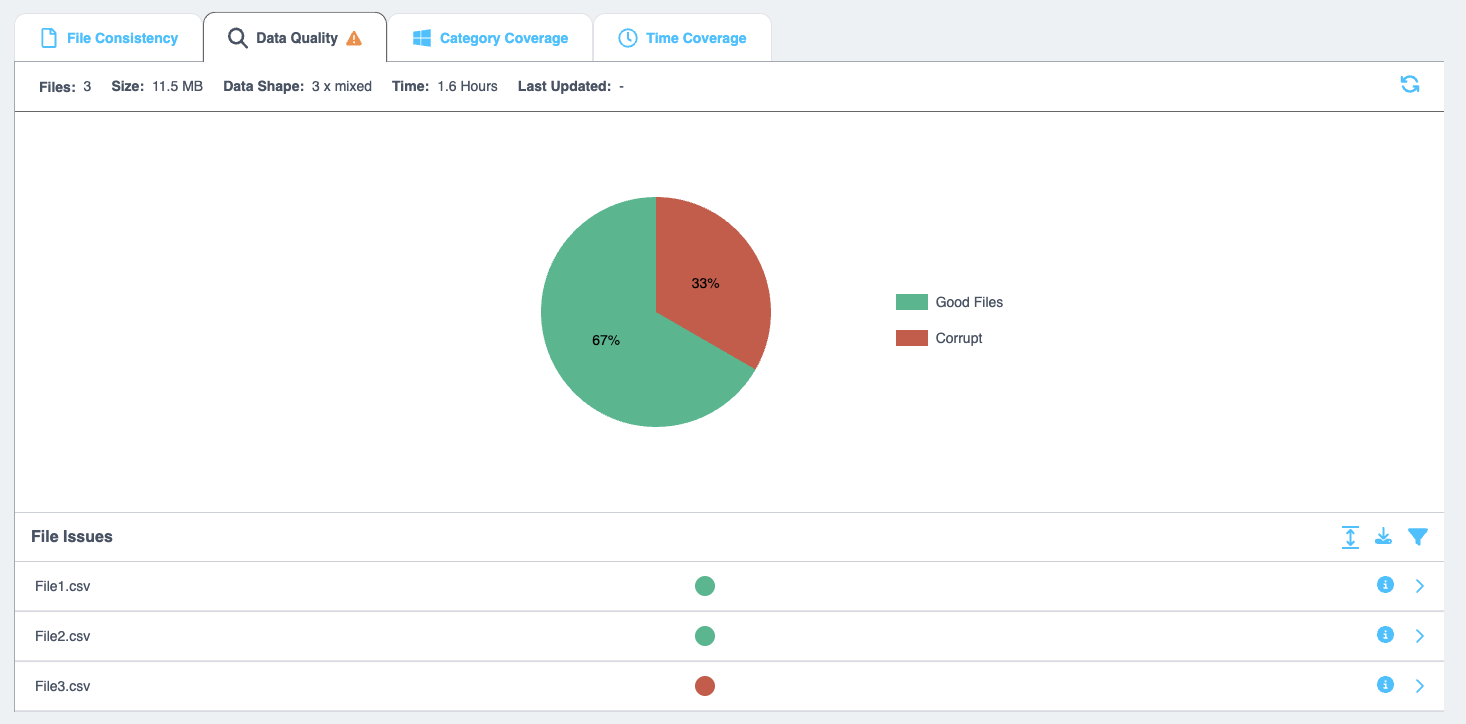
数据质量 选项卡使用饼图直观地展示上传文件的质量。此图表将文件分类为 良好 (Good) 或 有文件问题 (File Issues)。如果任何文件包含丢失的传感器数据或其他差异,系统会用警告标记它,指明有问题的文件供您参考。
数据质量选项卡的功能
- 全部展开 (Expand All):查看文件问题的详细列表。
- 下载图标 (Download Icon):导出包含所有已识别文件问题详情的 CSV 文件,以便进一步分析。
- 过滤器图标 (Filter Icon):根据各种标准筛选文件问题,包括名称、数据类型、日期、数据形状、采样率和未格式化。
重要说明
- 此选项卡仅供参考;不能在此处采取直接行动。
- 根据警告,您可以:
- 在 源 (Source) 页面上重新检查有问题的文件。
- 从 准备就绪 (Readiness) 页面重新扫描所有文件以更新统计信息。
- 如果您确定该数据对模型构建不关键,可以忽略标记的数据。
当传感器卡住时,它会重复记录相同的值,幅度没有任何变化。系统将发出警告,指示特定通道似乎卡住并建议您进行检查。这被归类为警告而不是错误,因为这种行为可能是有意的。如果需要,您可以忽略该警告。
类别覆盖率 (Category Coverage)
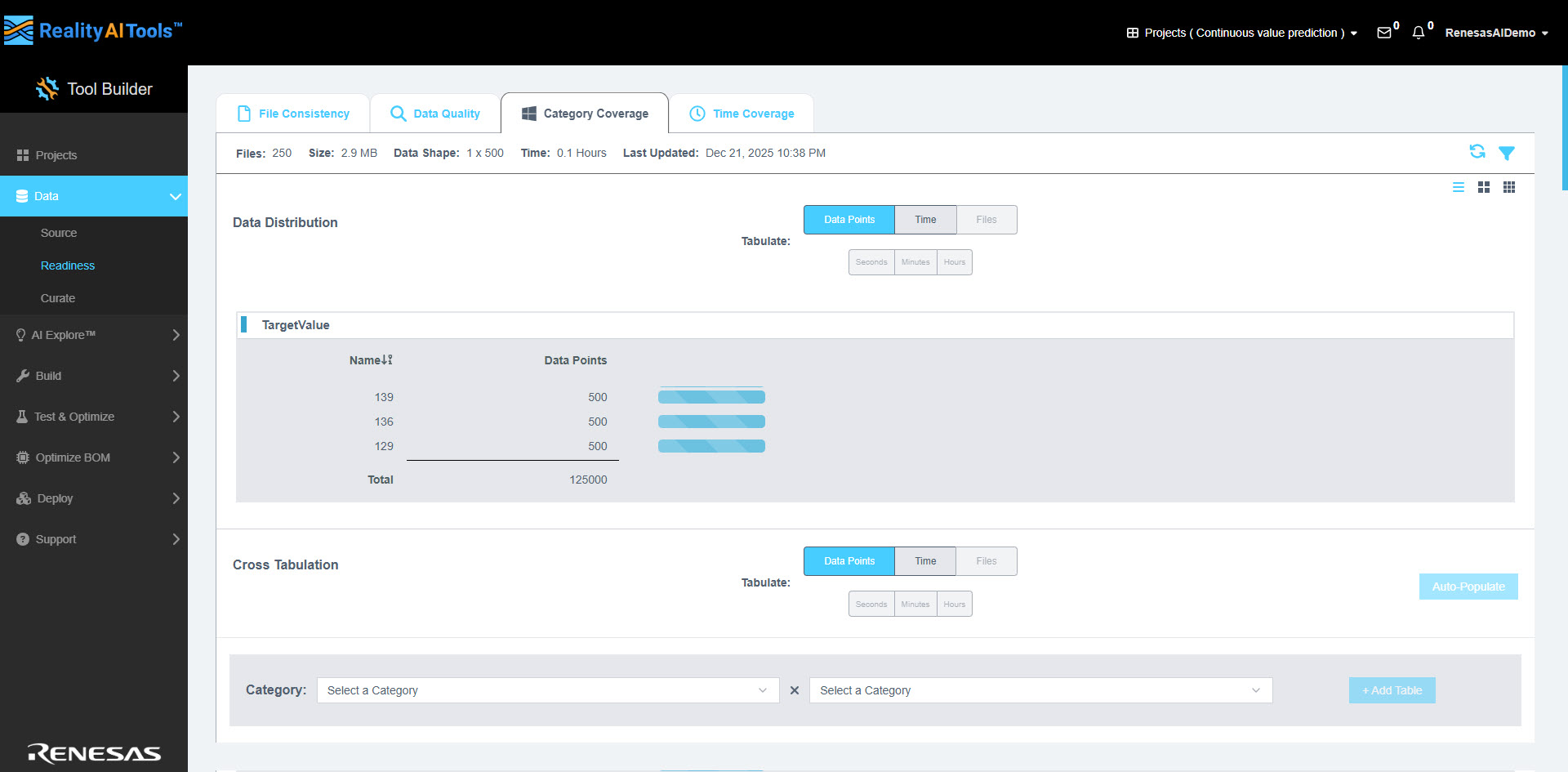
类别覆盖率 选项卡提供有关数据分布及其在不同类别之间关系的见解。它由两部分组成:数据分布 (Data Distribution) 和 交叉制表 (Cross Tabulation)。
在右侧,您会找到 卡片 (Cards) 下拉菜单,您可以通过从下拉菜单中选择属性来自定义显示。
您可以在不同的显示模式之间切换以获得更好的可视化效果:
- 列表视图 (List View)
- 大缩略图视图 (Large Thumbnails View)
数据分布 (Data Distribution)
此部分显示基于所选指标的数据分布。
- 在 制表 (Tabulate) 字段中,选择以下选项之一:
- 数据点 (Data Points) – CSV 文件行中的值。
- 时间 (Time) - 基于采样率估算。
- 文件 (Files)
- 如果选择 时间,您可以进一步通过选择时间单位来细化视图:
- 秒 (Seconds)
- 分钟 (Minutes)
- 小时 (Hours)
交叉制表 (Cross Tabulation)
此部分允许您分析两个数据集、指标或元数据之间的关系。
- 与 数据分布 部分类似,在 制表 (Tabulate) 字段中选择一个值:
- 数据点 (Data Points)
- 时间 (Time)
- 文件 (Files)
- 如果选择了 时间,请选择时间单位(秒、分钟或小时)。
- 点击 自动填充 (Auto-Populate) 以自动生成并填充制表数据。
制表 (Tabulate) 字段的值必须在 数据分布 和 交叉制表 部分中相同,以进行准确分析。
- 在 类别 (Category) 字段中,选择两个要比较的类别。
- 点击 +添加表格 (+Add Table) 按钮创建一个表格,以带有交叉制表的直方图形式显示比较结果。
- 要下载数据:
- 点击右上角的 文件 (File) 图标。
- 将信息保存为 .csv 文件。
- 使用 过滤器 (Filter) 图标根据特定标准细化数据。
- 点击 关闭 (Close) 图标从视图中移除表格。
- 点击 剪贴板 (Clipboard) 图标将数据作为图像导出到剪贴板,以便粘贴到您的计算机上。
时间覆盖率 (Time Coverage)
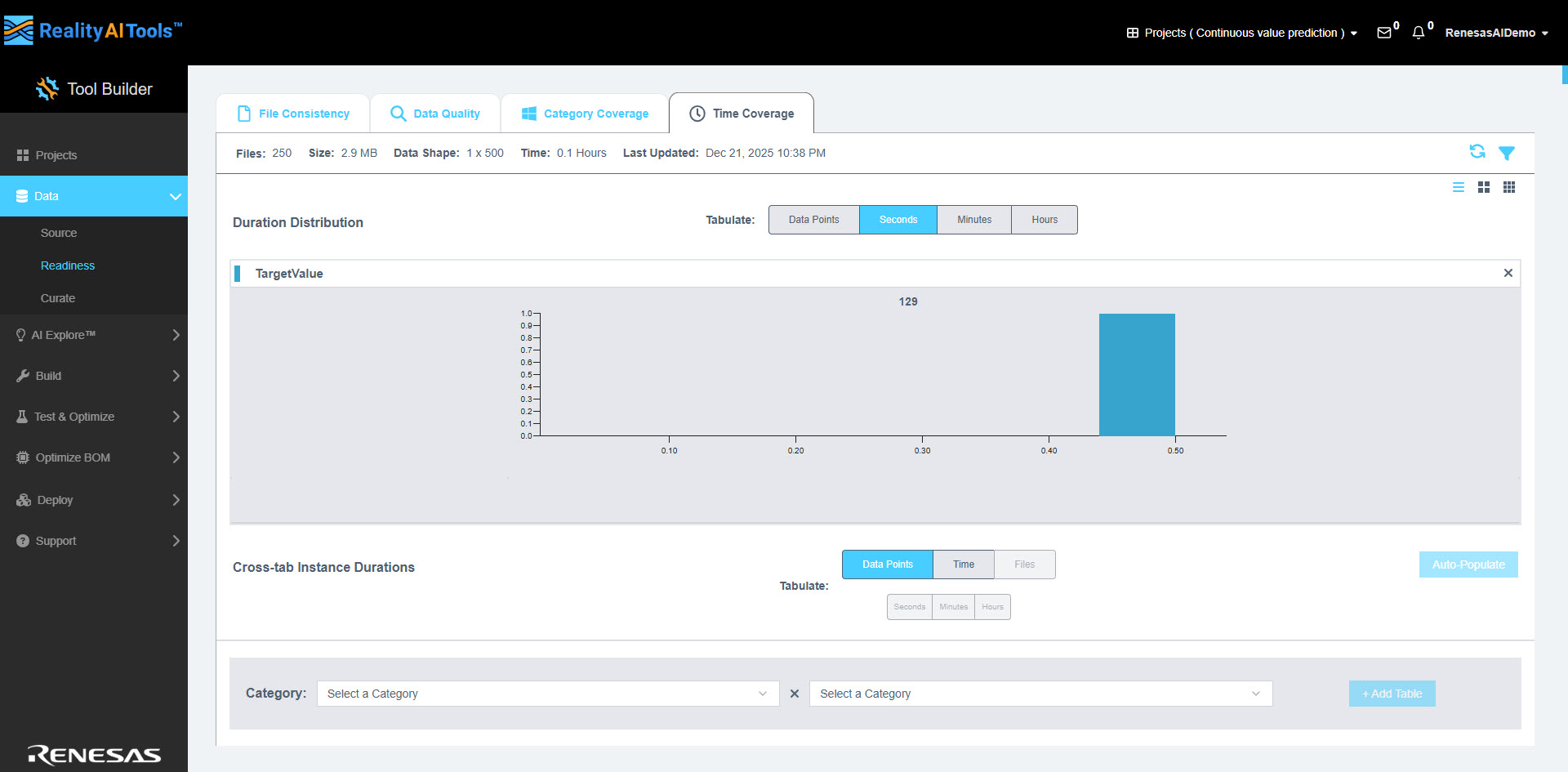
这提供了数据类别随时间分布的情况。时间覆盖率选项卡有两个部分:持续时间分布 (Duration Distributions) 和 交叉制表实例持续时间 (Cross-tab Instance Durations)。 在右侧,您会找到 卡片 (Cards) 下拉菜单,您可以通过从下拉菜单中选择属性来自定义显示。
您可以在不同的显示模式之间切换以获得更好的可视化效果:
- 列表视图 (List View)
- 大缩略图视图 (Large Thumbnails View)
持续时间分布 (Duration Distributions)
在制表字段中,您有以下选项:数据点 (Data points)、秒 (Seconds)、分钟 (Minutes) 和 小时 (Hours)。
在交叉制表实例持续时间中,
- 在 制表 (Tabulate) 字段中,选择以下选项之一:
- 数据点 (Data Points)
- 时间 (Time)
- 文件 (Files)
- 如果选择 时间,您可以进一步通过选择时间单位来细化视图:
- 秒 (Seconds)
- 分钟 (Minutes)
- 小时 (Hours)
交叉制表实例持续时间 (Cross-tab Instance Durations)
点击 自动填充 (Auto-Populate) 以自动生成并填充制表数据。
- 在 类别 (Category) 字段中,选择两个要比较的类别。
- 点击 +添加表格 (+Add Table) 按钮创建一个表格,显示所选时间段内的数据比较。
- 要下载数据:
- 点击右上角的 文件 (File) 图标。
- 将信息保存为 .csv 文件。
- 使用 过滤器 (Filter) 图标根据特定标准细化数据。
- 点击 关闭 (Close) 图标从视图中移除表格。
- 点击 剪贴板 (Clipboard) 图标将数据作为图像导出到剪贴板,以便粘贴到您的计算机上。