源 (Source)
在这里,您可以加载或链接包含将在 Reality AI Tools 中使用的数据和训练标签的所有源文件。加载文件时,您必须定义关键参数(如采样率),以帮助 Reality AI Tools 理解您的数据。输入数据可以是用于原始传感器数据的 CSV 文件或 TXT 文件,以及用于音频数据的 WAV 文件。
上传文件
要在 Reality AI Tools 中上传数据,请按照以下步骤操作:
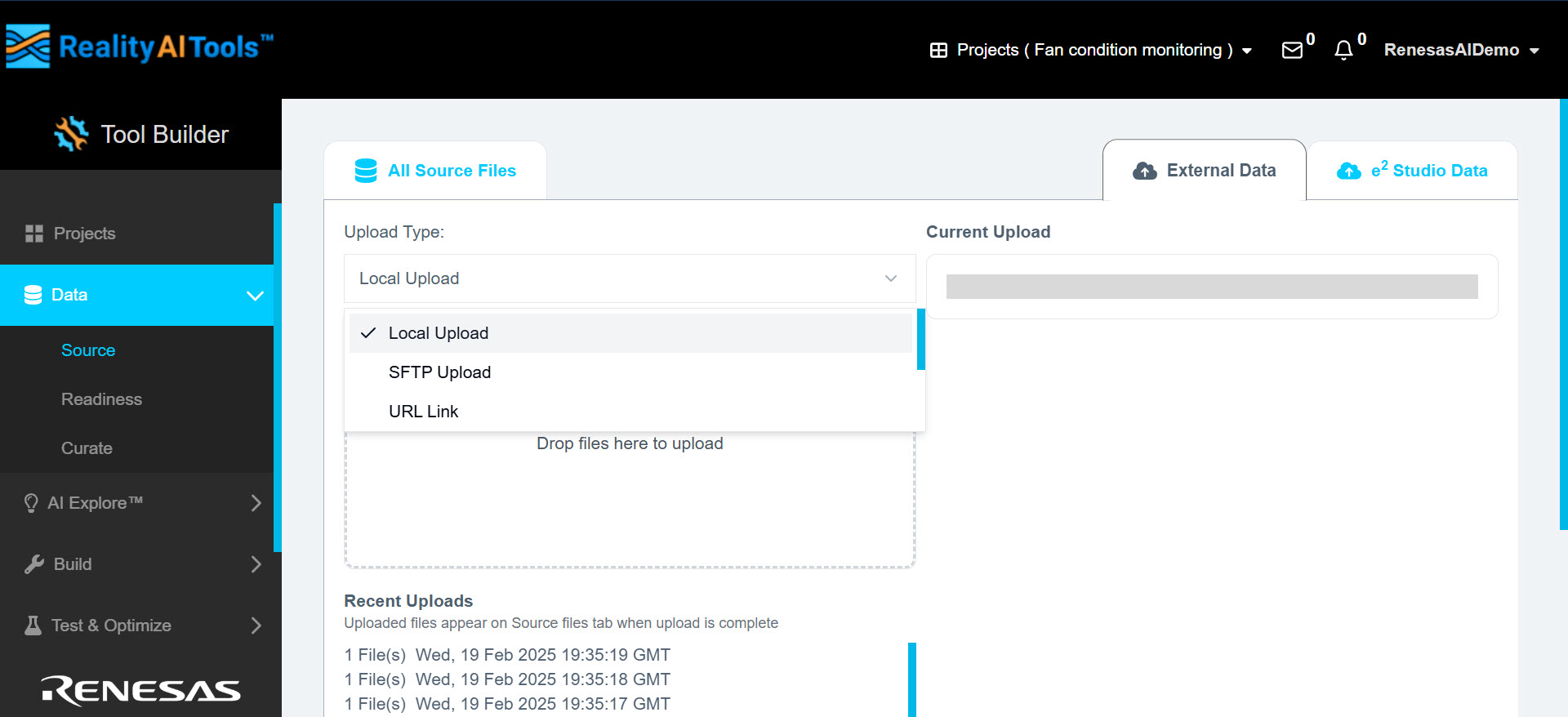
- 导航至 外部数据 (External Data) 选项卡。
- 从 上传类型 (Upload Type) 下拉菜单中选择一个选项:
- 本地上传 (Local Upload):从您的本地系统上传文件。
- SFTP 上传 (SFTP Upload):使用安全 FTP 导入远程文件。
- URL 链接 (URL Link):提供 URL 以直接上传文件(支持单个文件和 Dropbox 目录)。
- Dropbox 登录 (Dropbox Login):连接并从 Dropbox 上传文件。
- S3 存储桶 (S3 Bucket):通过提供您的 AWS 访问密钥和私有密钥,从 Amazon S3 上传文件。
- Azure 存储 (Azure Storage):使用您的 Azure 凭据链接并上传文件。
- 将一个或多个文件直接拖放到指定面板中。
或者,点击面板打开文件浏览器进行手动选择。
Explorer 层级 (Explorer tier) 的最大上传文件大小为 300MB,其他计划则无限制。
通过 SFTP 上传文件
如果您有大量数据,可以直接将文件上传到 SFTP 服务器。
- 从 FileZilla 官方网站 下载免费的 FileZilla 软件。
- 使用标准安装流程安装应用程序。
- 打开 FileZilla 并导航至 文件 (File) > 站点管理器 (Site Manager) > 新站点 (New Site)。
- 输入以下详细信息:
字段 | 描述 |
|---|---|
协议 (Protocol) | 从下拉菜单中选择 SFTP - SSH File Transfer Protocol。 |
端口 (Port) | 留空或输入 22。 |
主机 (Host) | 输入 s-a22df1317cac4a8d9.server.transfer.us-east-1.amazonaws.com |
用户 (User) | 输入您的 Reality AI Tools 用户名。 |
密码 (Password) |
|
连接到 SFTP 服务器后,您将看到一个名为 SFTP_uploads 的目录。
左侧面板代表您的本地计算机目录。
右侧面板代表远程服务器目录。
- 要上传文件,请从左侧面板选择所需的文件。
- 右键点击并选择 上传 (Upload)。 文件将出现在右侧面板的活动目录中。
- 要下载文件,请从远程目录(右侧面板)选择所需的文件。
- 右键点击并选择 下载 (Download)。
将文件导入 Reality AI Tools
- 转到 Reality AI Tools > 数据 (Data) > 源 (Source) > 外部数据 (External Data)。
- 从下拉菜单中选择 SFTP。
- 所有上传到 SFTP 服务器的文件都将显示在这里。
- 选择您需要的文件,然后点击 导入文件 (Import Files)。
文件将从 SFTP 目录映射到 Reality AI Tools 目录。
e2 Studio 数据
要直接从传感器捕获数据,请选择 e2 Studio Data。
这是瑞萨 (Renesas) 发布的一个 IDE。
在这里,您可以查看以下信息:
| 参数 | 描述 |
|---|---|
| 文件名 (File Name) | 上传文件的名称,用于标识数据。 |
| 项目 (Project) | 文件关联的具体项目。 |
| 类型 (Type) | 文件的格式(例如 CSV、JSON)或其数据类型。 |
| 大小 (Size) | 文件大小,通常以千字节 (KB)、兆字节 (MB) 或千兆字节 (GB) 为单位。 |
| 采集日期 (Collection Date) | 数据采集的日期,提供数据的时间相关性。 |
| 数据形状 (Data Shape) | 数据的结构或格式,例如表格数据集中的行数和列数。 |
| 采样率 (Sample Rate) | 数据样本采集的频率,通常以赫兹 (Hz) 为单位。 |
所有源文件 (All Source Files)
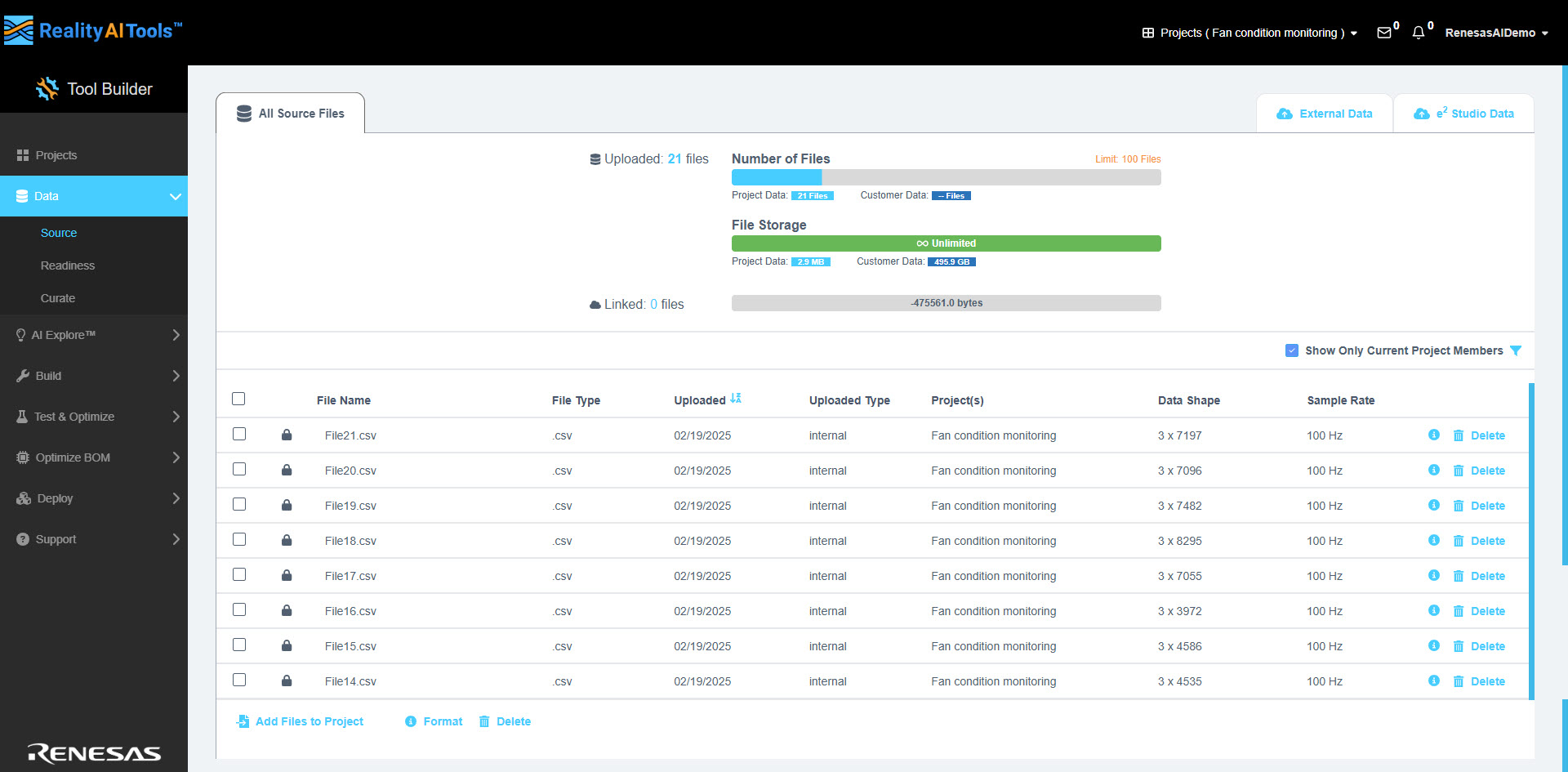
“所有源文件”选项卡显示有关 Reality AI Tools 中已上传数据的信息。
- 从左侧导航窗格,转到 数据 (Data) > 源 (Source)。
所有源文件 部分显示有关您已上传数据的详细信息:
| 字段 | 描述 |
|---|---|
| 已上传 (Uploaded) | 显示已上传文件的总数。 |
| 文件数量 (Number of Files) | 显示项目数据、客户数据和最大上传限制。Explorer 层级的最大上传限制为 7000 个文件,其他计划无限制。 |
| 文件存储 (File Storage) | 显示项目数据、客户数据的大小。Explorer 层级的默认存储空间为 300MB,其他计划无限制。 |
| 已链接 (Linked) | 链接到当前项目的文件总数。 |
状态栏显示链接文件的存储利用率。
- 在 所有源文件 选项卡中,选中 仅显示项目成员 (Show Only Project Members) 复选框,以过滤文件,仅显示项目成员上传的文件。
- 使用过滤器。
该表提供有关源文件的信息,例如:
| 字段 | 描述 |
|---|---|
| 文件名 (File Name) | 源文件的名称,有助于识别上传的数据。 |
| 文件类型 (File Type) | 文件的格式(例如 CSV)。 |
| 已上传 (Uploaded) | 文件上传到系统的日期。 |
| 上传类型 (Uploaded Type) | 用于上传文件的方法(例如 Local, S3, Dropbox 等)。 |
| 项目 (Project(s)) | 与上传文件关联的项目。 |
| 数据形状 (Data Shape) | 描述数据的结构,例如表格格式中的行和列。 |
| 采样率 (Sample Rate) | 指示数据点采集的频率,通常以赫兹 (Hz) 为单位。 |
| i | 点击信息图标 (i) 以查看或修改文件详情。 |
| 删除 (Delete) | 使用删除图标移除不再需要的文件。 |
附加选项
位于文件表下方:
- 将文件添加到项目 (Add Files to Project): 将选定的文件添加到您的项目。
- 格式化 (Format): 准备用于分析的文件。
- 删除 (Delete): 一次删除多个文件。
定义文件格式
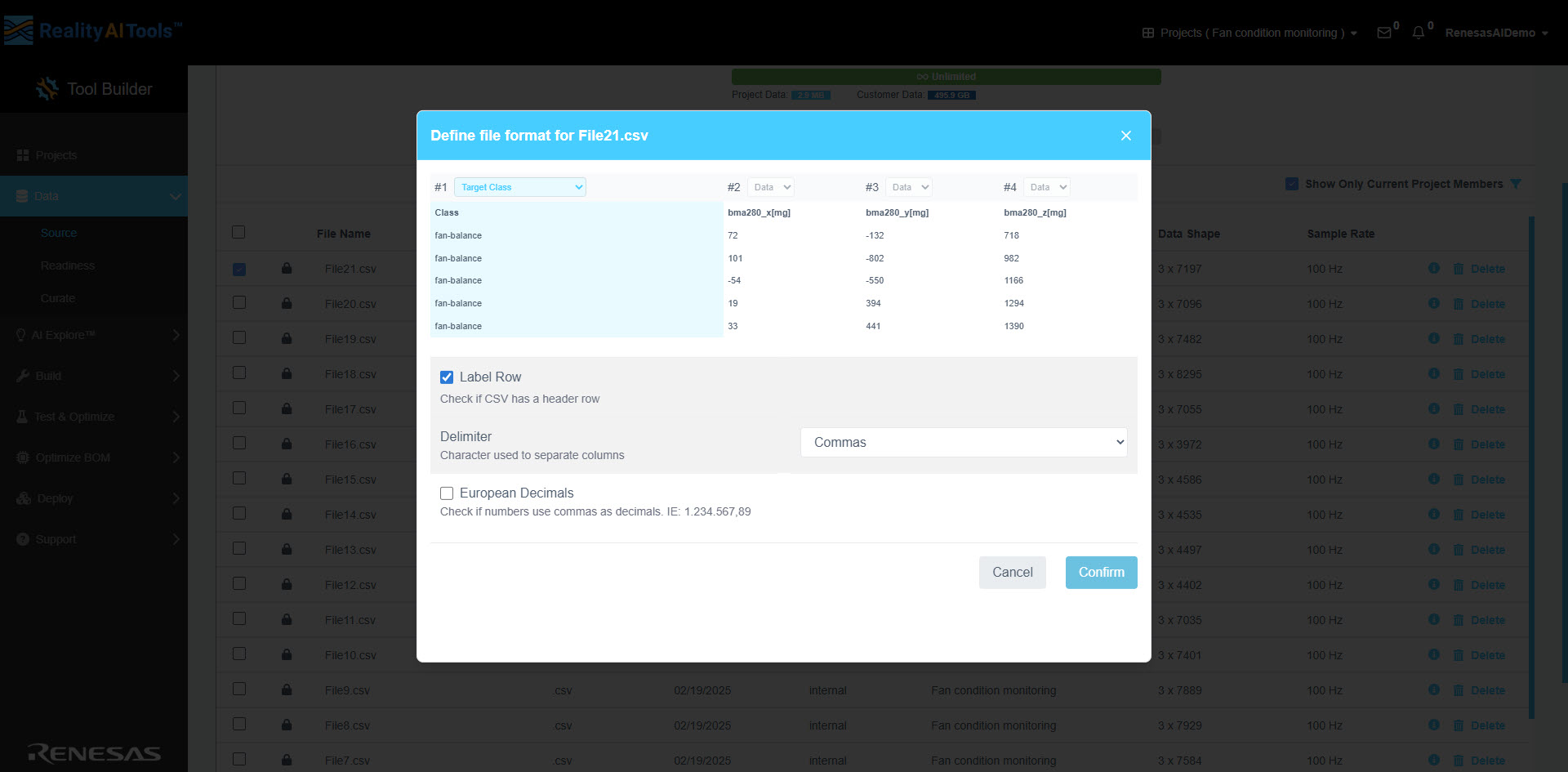
数据上传后,定义文件格式 (Define file format) 窗口会自动打开。或者,您可以点击上传文件旁边的 i 图标 打开此窗口。您可以在此处执行以下操作:
- 显示原始数据 (Display Raw Data):选中复选框以查看未处理的数据。
- 仅显示问题 (Display Issues Only):选择此选项以过滤并仅查看有问题的数据。
在任何列中选择下拉菜单以根据需要分配以下字段:
| 选项 | 描述 |
|---|---|
| 数据 (Data) | 代表收集的原始传感器数据。 |
| 目标类别 (Target Class) | 用于机器学习分类任务的标签。这通常是分类数据,例如风扇的状态(例如 Fan-On, Fan-Off)或机器的状态(例如 Normal vs. Abnormal)。 |
| 目标值 (Target Value) | 代表数值的标签,可以是整数或浮点数,通常用于回归任务。 |
| 分类元数据 (Categorical Metadata) | 代表与数据相关的附加分类信息。 |
| 数值元数据 (Numerical Metadata) | 代表附加数值信息,例如序列号、测量值或传感器 ID。 |
| 序列号/时间码 (Sequential #s/Time Code) | 序列标识符或时间码,可用于时间分析。 |
| 日期和时间 (Date and Time) | 代表数据收集的日期和时间的时间戳。 |
| 仅日期 (Date Only) | 仅代表时间戳的日期部分。 |
| 仅时间 (Time Only) | 仅代表时间戳的时间部分。 |
| 忽略 (Ignore) | 标记要从分析中排除的数据。 |
该工具主要使用列表中的三种类型的数据:
- 目标类别 (Target Class) 或 目标值 (Target Value) 用于标记 - 标签代表数值(整数或浮点数),用于回归任务以分析和预测连续结果。该工具专注于标记的两个关键选项:用于定义输出的“目标类别”或“目标值”,以及用于原始传感器输入的“数据”。其他字段(如时间、日期或数字元数据)包含在内是为了排序结果,但不会影响模型训练或生成过程。
- 数据 (Data) 用于表示原始传感器数据。
选择目标类别对于数据处理和分类至关重要。其他字段如时间、日期和元数据(分类或数值)主要用于排序和组织。这些不影响模型训练或生成过程,但在预处理期间有助于过滤和分析数据。
- 标题行 (Label Row):如果选定的 CSV 文件有标题行,请选中此复选框。选中此复选框将在数据处理期间排除标题行。
- 采样率 (Sample Rate):输入收集数据的传感器的采样频率(以 Hz 为单位)。这是一个必填字段。
当使用多个传感器时,请确保所有传感器数据共享相同的采样率。
- 分隔符 (Delimiter):从下拉菜单中选择上传文件中分隔列的字符(例如逗号、分号、空格或制表符)。
- 欧洲小数 (European Decimals):如果您的数据中的数字使用逗号作为小数点(例如 1.234.567,89),请选中此复选框。
- 应用到所有 (Apply for all):选中此复选框以将相同的设置应用于所有上传的文件,便于批量格式化。仅当选择多个文件时,此选项才可用。
- 保存新预设 (Save New Preset):将当前设置保存为预设以供将来使用。
- 确认 (Confirm):点击此按钮将设置应用于所有文件。
管理上传的文件
您可以对上传的文件执行以下功能:
- 选中上传文件旁边的一个或多个复选框以激活操作按钮:将文件添加到项目、格式化 和 删除。
- 点击 将文件添加到项目 以将选定的文件包含在其他项目中。
- 使用 格式化 按钮打开 定义文件格式 窗口并配置文件设置。
- 点击 删除 按钮从列表中移除选定的文件。
故障排除
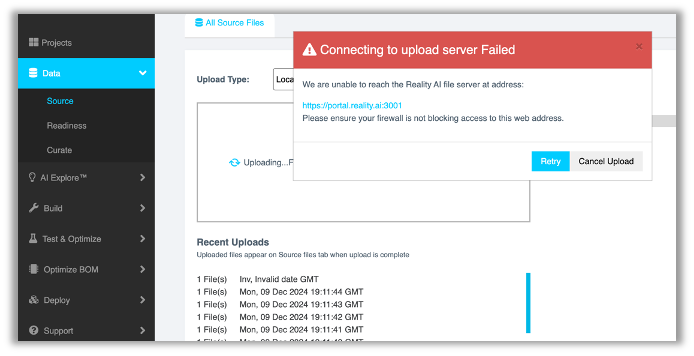
错误消息: 连接到上传服务器失败 (Connecting to upload server Failed)
我们无法连接到 Reality AI 文件服务器,地址为:
https://portal.reality.ai:3001
请确保您的防火墙未阻止访问此网址。
解决方案 1: 检查您的互联网连接。
解决方案 2: 检查您的用户权限。