AI Live Monitor の使用
モデルの精度を確認するには:
-
Renesas AI > Reality AI > Show View > Reality AI Live Monitor に移動します。

重要: 続行する前に Data Storage Tool を切断してください。
-
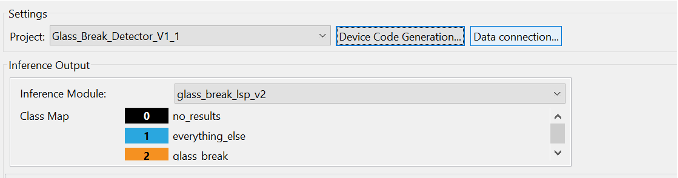
Settings セクションの Project フィールドには、現在選択されているプロジェクトの名前が表示されます。
-
Device Code Generation... をクリックして、Device Code Generation ポップアップを開きます。
- モデル推論メソッドの後、Data Shipper の前に、
RM_RAI_DATA_SHIPPER_Writeメソッドを挿入します。 - ポップアップ内の Copy to Clipboard ボタンを使用してコードをコピーし、それに応じて追加します。
- モデル推論メソッドの後、Data Shipper の前に、
-
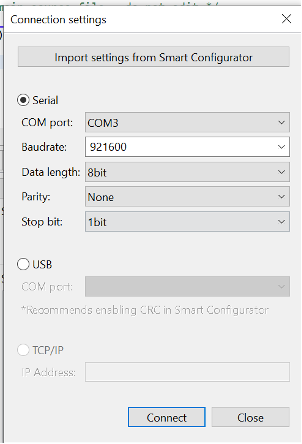
Data Connection… をクリックして、接続パラメータを設定します。 Connection Settings ポップアップが表示されます。
-
Import setting from Smart Configurator をクリックします。 これにより、Smart Configurator から定義済みの接続パラメータ(インスタンスID、チャンネル、名前、フォーマット)が取得され、手動入力エラーが最小限に抑えられ、ハードウェア設定との互換性が確保されます。
接続のセットアップ
-
適切な接続タイプを選択します:
a. Serial Connection (Serial ラジオボタンを選択)
- COM port: 接続されたデバイスに割り当てられた通信ポートを選択します。
- Baudrate: データ転送速度を定義します。高いレート(例:921600)はより高速な転送を可能にします。
- Data Length: 各パケットのビット数(通常は8ビット)。
- Parity: エラーチェックオプション(None, Even, Odd)。
- Stop Bit: データパケットの終わりを定義します。通常は1ストップビット、低速接続の場合は2。
b. USB Connection (USB ラジオボタンを選択)
- COM port: 必要なポートを選択します。
- 推奨事項: データの完全性のために、Smart Configurator で CRC (Cyclic Redundancy Check) を有効にします。
c. TCP/IP Connection (TCP/IP ラジオボタンを選択)
- IP Address: ネットワーク経由での通信を可能にするために、デバイスに割り当てられたネットワークIPアドレスを入力します。
-
Connect をクリックして、ライブモデル予測を開始します。
-
Interference Output(推論出力) セクションで、ドロップダウンから Interference Module(推論モジュール)を選択します。 選択したモジュールに基づいて、Class Map に結果が表示されないか、特定のクラスが表示されます。
-
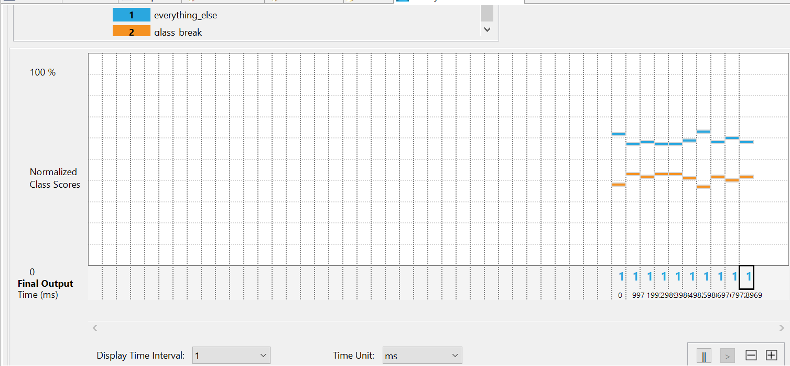
Live Model Prediction Graph は、Y軸に正規化されたクラススコア(0〜100%)、X軸に最終出力時間(ms)を視覚化します。
調整可能なパラメータ
以下のパラメータを使用してグラフ表示を変更します:
- Display Time Interval: ドロップダウンから1〜10の時間間隔を選択します。
- Time Unit: 秒 (s)、ミリ秒 (ms)、マイクロ秒 (µs)、またはナノ秒 (ns) から時間単位を選択します。
- Chart Style: グラフスタイルを選択します:Stacked Chart(積み上げグラフ)、Bar Chart(棒グラフ)。回帰ユースケースの場合は、Line chart(折れ線グラフ)が選択されます。
グラフコントロールボタン
- Pause (||): ライブグラフの更新を停止します。
- Play (>): ライブグラフの更新を再開します。
- Zoom Out (-): ズームレベルを下げて広範囲を表示します。
- Zoom In (+): ズームを上げて詳細を表示します。
- Reset: グラフをデフォルトのズームとライブ更新状態にリセットします。
Save をクリックして、データをCSVファイルとしてローカルにエクスポートします。System Explorer でファイルを表示することもできます。
- Result セクションで以下を確認します:
- Total Monitored Time: モデル監視の期間。
- Last Predictions Interval Time: 最新の予測間隔の期間。
- Average Predictions Interval Time: 予測間の平均時間。