セットアップ
前提条件
始める前に、以下のものが揃っていることを確認してください:
- マイクロ USB ケーブル
- PCにインストールされた e² Studio アプリケーション
- Reality AI Tools へのアクセス権 (Explorer Tier または フルサブスクリプションアクセス)
ハードウェアのセットアップ
- マイクロ USB ケーブルをポートからPCに接続します。 注意: デバッグLED (LED5) が点滅するか、オレンジ色に点灯します。
ソフトウェアのセットアップ
以下の手順に従って、e² Studio をセットアップし、ワークスペースを設定します。
-
e² Studio アプリケーションを開きます。
-
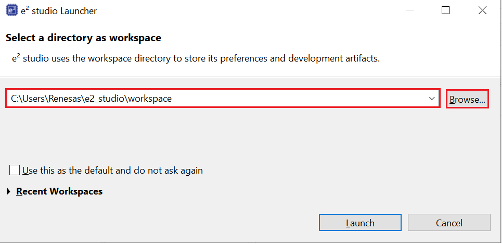
ワークスペースの場所を選択します。
- Workspace ダイアログボックスで、新しいワークスペースの場所を指定します。
- 名前を入力して新しいワークスペースを作成するか、既存のワークスペースを参照できます。
- シンプルなパスを使用し、ディレクトリ名にスペースを含めないようにしてください。
例:
C:\Workspaces\Renesas_RA注意: ファイル名およびディレクトリ名にスペースを含めることはできません。
-
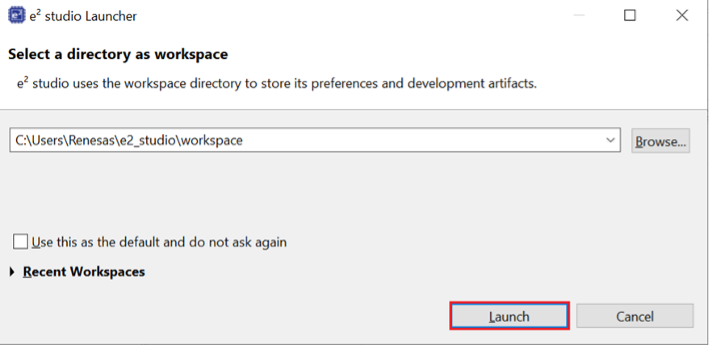
Launch をクリックして、指定されたパスで e² Studio を起動します。
-
プロンプトが表示されたら、Apply をクリックしてウィンドウを閉じます。ログインと使用状況レポートは無効のままです。
-
ウェルカム画面を非表示にするには、右上の Hide をクリックします。