Reality AI Tools への接続
以下の手順に従って、Reality AI を認証し、データキャプチャを設定します。
Reality AI での認証
- Renesas AI > Reality AI > Reality AI Authentication に移動します。
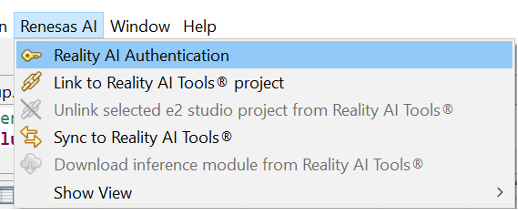
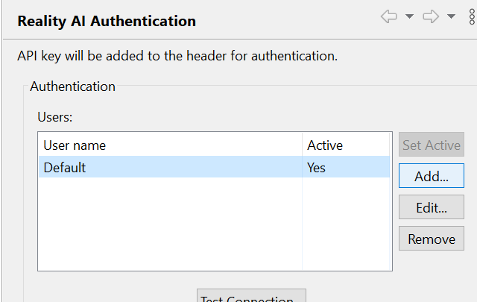
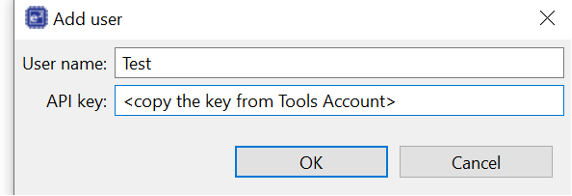
- Add をクリックして APIキーを入力し、アカウントを接続します。
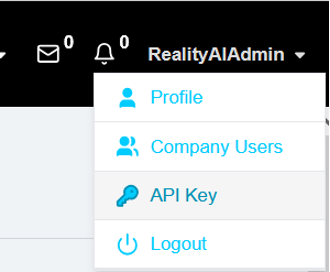
- アカウントの Reality AI Tools – API Key からAPIキーをコピーします。
- IDEに戻り、名前を入力してAPIキーを貼り付けます。 ツールアカウントがワークスペースに接続されます。
Data Storage Tool の使用
データを表示およびキャプチャするには:
- Renesas AI > Reality AI > Show View > Data Storage Tool に移動します。
- Project フィールドで、ドロップダウンメニューから適切なプロジェクトを選択します。
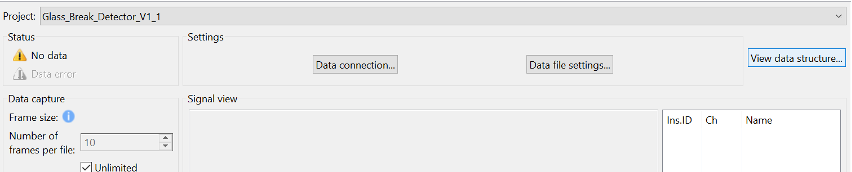
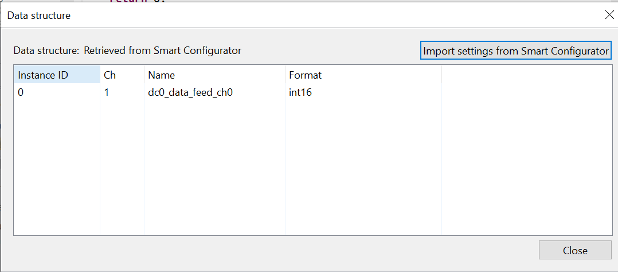
- View data structure をクリックします。 Data structure ポップアップウィンドウが開き、プロジェクトのデータ構成が表示されます。
-
Import setting from Smart Configurator をクリックします。 システムは Smart Configurator からデータ構造設定を取得し、関連する詳細でテーブルを更新します。
Data Storage Tool のデータ構造フィールド
Field Description Instance ID データフィードの特定のインスタンスを識別します。 Ch フィードに割り当てられたデータチャンネル番号を表します。 Name データフィードの名前を表示します。 Format Int16(16ビット整数)など、フィードに使用されるデータ型フォーマットを定義します。 -
Status セクションで、接続またはデータストリームの問題を強調表示する No data や Data error、および接続が確立されたことを示す Receiving data などのインジケーターを確認します。
-
Settings セクションで、Data connection… をクリックして接続パラメータを設定します。 Connection Settings ポップアップが表示されます。
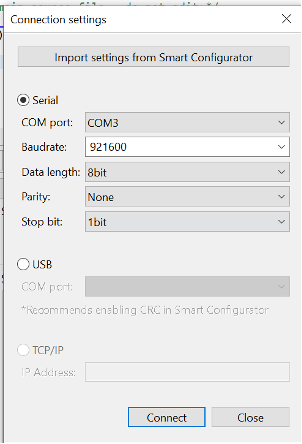
- Import setting from Smart Configurator をクリックします。 これにより、Smart Configurator から定義済みの接続パラメータ(インスタンスID、チャンネル、名前、フォーマット)が取得され、ハードウェア設定との互換性が確保されます。
接続のセットアップ
-
適切な接続タイプを選択します:
a. Serial Connection (Serial ラジオボタンを選択)
- COM port: デバイスに割り当てられた通信ポートを選択します。
- Baudrate: データ転送速度を定義します(例:高速転送の場合は
921600)。 - Data Length: パケットごとのビット数を指定します(通常は8ビット)。
- Parity: エラーチェックオプション (
None,Even,Odd)。 - Stop Bit: データパケットの終わりを定義します(1または2ビット)。
b. USB Connection (USB ラジオボタンを選択)
- COM port: 必要な通信ポートを選択します。
- 推奨事項: データの完全性を確保するために、Smart Configurator で CRC を有効にします。
c. TCP/IP Connection (TCP/IP ラジオボタンを選択) 注意: v2.3 リリースで利用可能
- IP Address: ネットワーク経由でのデバイス通信用のネットワークIPアドレスを入力します。
-
Settings セクションで、Data file settings… をクリックして File settings ポップアップを開きます:
- Output format:
CSV fileまたはWAVE file - Sampling rate (Hz): ドロップダウンから選択
- Output folder: キャプチャしたファイルを保存するフォルダを選択
- OK をクリックして適用します。
- Output format:
-
Connect をクリックします。
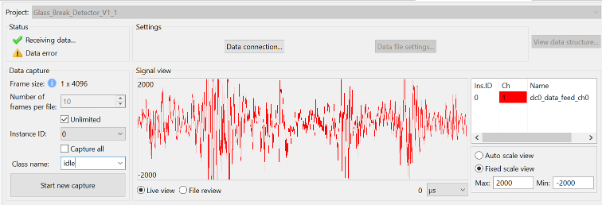
- Signal view でリアルタイムデータを表示します。
- Line view または File view を選択します。
- time unit(時間単位、例:マイクロ秒)を設定します。
- 右側のパネルで Instance ID, Channel (Ch), Name を確認します。
- Auto scale view または Fixed scale view でスケーリングを調整します。
-
Data capture セクションで:
- Frame size: フレームサイズを表示します(編集不可)。
- Number of frames per file: 数を表示します(編集不可)。
- Unlimited: 可変長キャプチャを許可する場合にチェックします。
- Instance ID: IDを表示します。
- Capture all: 利用可能なすべてのデータをキャプチャします。
-
Class Name フィールドに意味のある名前を入力します。
-
Start new capture をクリックして開始します。
-
Manage captured data files でキャプチャされたメタデータとファイルの説明を確認します:
- Data file group: グループの作成、名前付け、削除。
- Data table: 詳細の表示(ファイル名、作成日、サイズ、クラス名、サンプルレート、ステータス)。
- Action buttons:
- Refresh (更新)
- Select all data (すべてのデータを選択)
- Copy Data to Group (グループへデータをコピー)
- Delete (削除)
- Edit metadata (メタデータの編集)
- Editor path: 外部編集用のパスを入力します。
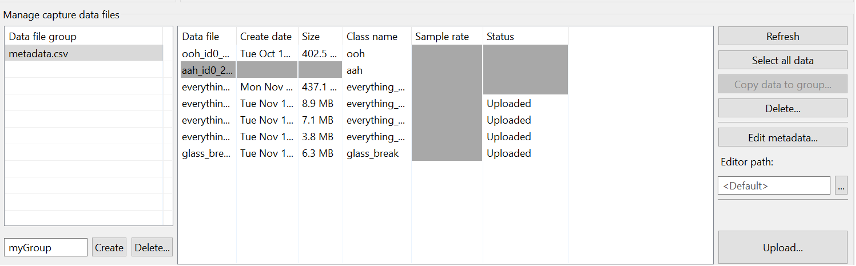
- Upload をクリックして、収集したデータを Reality AI Tools に転送します。
参照: さらなるガイダンスが必要な場合は、アカウント作成時に提供されたチュートリアルを参照するか、rai-cs@dm.renesas.com までお問い合わせください。
モデルのダウンロードと同期
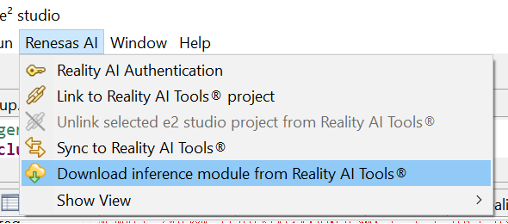
モデルが作成されたら、Renesas AI > Download inference module from Reality AI Tools に移動し、エクスポートされたモデルをダウンロードして e2 studio に同期し、統合します。