使用 AI 实时监视器
要检查模型准确性:
-
导航至 Renesas AI > Reality AI > Show View > Reality AI Live Monitor。

重要提示: 继续操作前断开数据存储工具 (Data Storage Tool)。
-
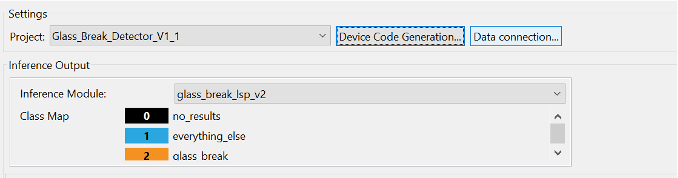
在 Settings 部分,Project 字段显示当前选定项目的名称。
-
点击 Device Code Generation... 打开设备代码生成弹出窗口。
- 在模型推理方法之后和 Data Shipper 之前,插入
RM_RAI_DATA_SHIPPER_Write方法。 - 使用弹出窗口中的 Copy to Clipboard 按钮复制代码并相应地添加它。
- 在模型推理方法之后和 Data Shipper 之前,插入
-
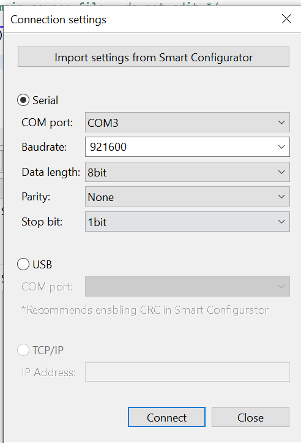
点击 Data Connection… 配置连接参数。 出现 Connection Settings 弹出窗口。
-
点击 Import setting from Smart Configurator。 这将从 Smart Configurator 检索预定义的连接参数(实例 ID、通道、名称、格式),最大限度地减少手动输入错误并确保与硬件设置的兼容性。
设置连接
-
选择适当的连接类型:
a. 串行连接 (Serial Connection)(选择 Serial 单选按钮)
- COM port: 选择分配给连接设备的通信端口。
- Baudrate: 定义数据传输速度;更高的速率(例如 921600)允许更快的传输。
- Data Length: 每个数据包中的位数(通常为 8 位)。
- Parity: 错误检查选项(None, Even, Odd)。
- Stop Bit: 定义数据包的结束;通常为 1 个停止位,较慢的连接为 2 个。
b. USB 连接(选择 USB 单选按钮)
- COM port: 选择所需的端口。
- 建议: 在 Smart Configurator 中启用 CRC(循环冗余校验)以确保数据完整性。
c. TCP/IP 连接(选择 TCP/IP 单选按钮)
- IP Address: 输入分配给设备的网络 IP 地址,允许通过网络进行通信。
-
点击 Connect 开始实时模型预测。
-
在 Interference Output 部分,从下拉菜单中选择 Inference Module。 Class Map 根据所选模块显示无结果或特定类别。
-
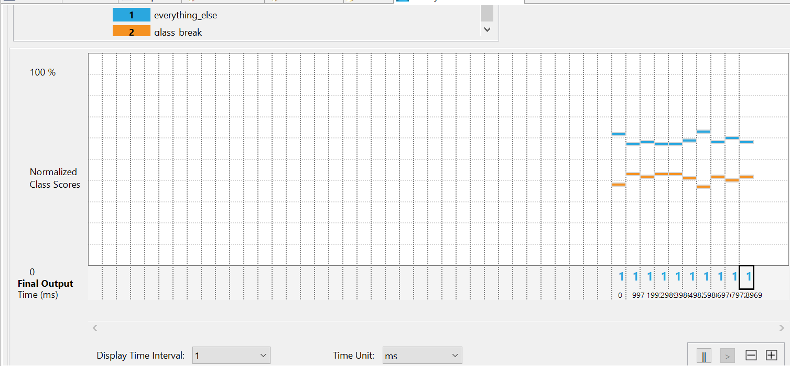
Live Model Prediction Graph 在 Y 轴上可视化归一化类别分数 (0–100%),在 X 轴上可视化最终输出时间 (ms)。
可调参数
使用这些参数修改图表显示:
- Display Time Interval: 从下拉菜单中选择 1 到 10 之间的时间间隔。
- Time Unit: 从秒 (s)、毫秒 (ms)、微秒 (µs) 或纳秒 (ns) 中选择时间单位。
- Chart Style: 选择图表样式:堆叠图 (Stacked Chart)、条形图 (Bar Chart);对于回归用例,选择折线图 (Line chart)。
图表控制按钮
- 暂停 (||): 停止实时图表更新。
- 播放 (>): 恢复实时图表更新。
- 缩小 (-): 降低缩放级别以获得更广阔的视野。
- 放大 (+): 增加缩放以获得详细视图。
- 重置 (Reset): 将图表重置为默认缩放和实时更新状态。
点击 Save 将数据作为 CSV 文件导出到本地。您也可以在系统资源管理器中查看该文件。
- 在 Result 部分,查看:
- Total Monitored Time: 模型监控的持续时间。
- Last Predictions Interval Time: 最近一次预测间隔的持续时间。
- Average Predictions Interval Time: 预测之间的平均时间。