设置
先决条件
在开始之前,请确保您具备以下条件:
- 一根 Micro-USB 线缆
- PC 上已安装 e² Studio 应用程序
- 访问 Reality AI Tools 的权限(Explorer 层级或完整订阅权限)
设置硬件
- 将 Micro-USB 线缆从端口连接到您的 PC。 注意: 调试 LED (LED5) 将闪烁或亮起橙色。
设置软件
按照以下步骤设置 e² Studio 并配置您的工作区。
-
打开 e² Studio 应用程序。
-
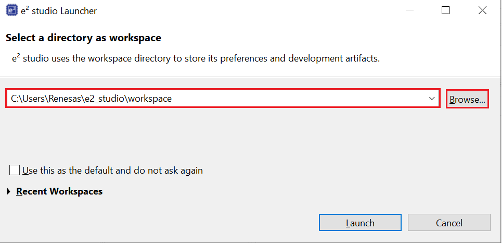
选择工作区位置。
- 在“工作区”对话框中,为新工作区指定一个位置。
- 您可以输入名称以创建新工作区或浏览现有工作区。
- 使用简单的路径,避免在目录名称中使用空格。
示例:
C:\Workspaces\Renesas_RA注意: 文件和目录名称不能包含空格。
-
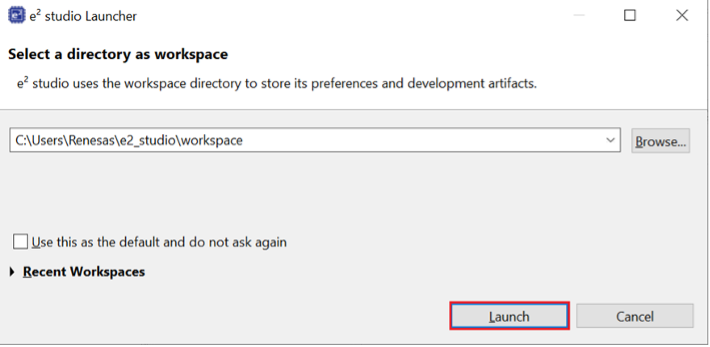
点击 启动 (Launch) 以在指定路径中启动 e² Studio。
-
出现提示时,点击 应用 (Apply) 关闭窗口。登录和使用情况报告保持禁用状态。
-
要隐藏欢迎屏幕,请点击右上角的 隐藏 (Hide)。