连接到 Reality AI Tools
按照以下步骤验证 Reality AI 并配置数据捕获。
通过 Reality AI 验证
- 导航至 Renesas AI > Reality AI > Reality AI Authentication。
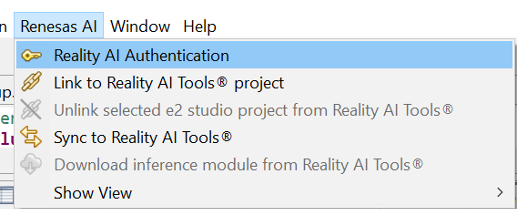
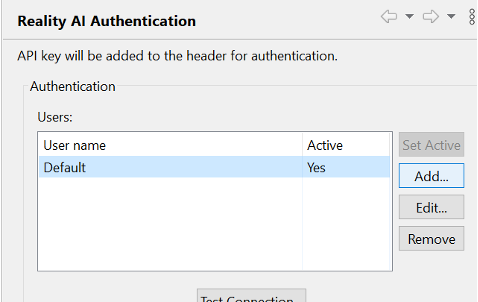
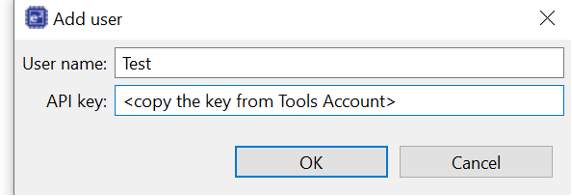
- 点击 Add 输入 API 密钥并连接您的帐户。
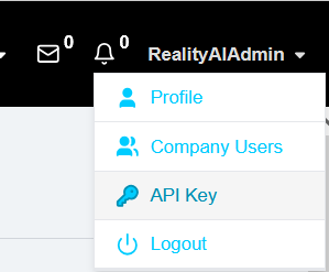
- 从您帐户中的 Reality AI Tools – API Key 复制 API 密钥。
- 返回 IDE,输入名称,然后粘贴 API 密钥。 工具帐户现已连接到工作区。
使用数据存储工具 (Data Storage Tool)
要查看和捕获数据:
- 导航至 Renesas AI > Reality AI > Show View > Data Storage Tool。
- 在 Project 字段中,从下拉菜单中选择适当的项目。
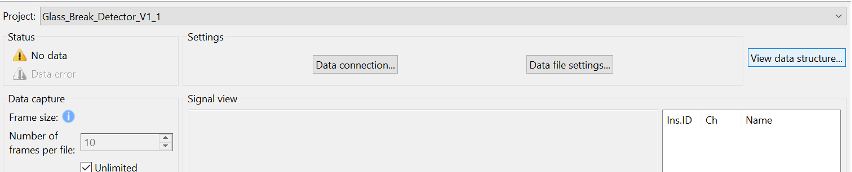
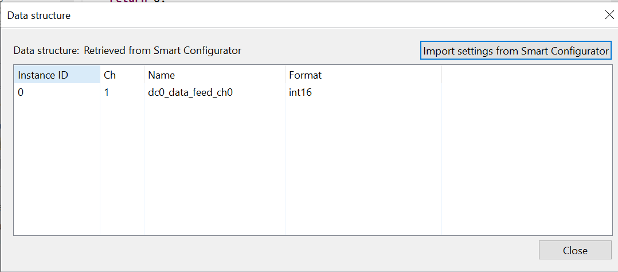
- 点击 View data structure。 Data structure 弹出窗口打开,显示项目的数据配置。
-
点击 Import setting from Smart Configurator。 系统从 Smart Configurator 检索数据结构设置,并用相关详细信息更新表格。
数据存储工具中的数据结构字段
字段 描述 Instance ID 标识数据馈送的特定实例。 Ch 代表为馈送分配的数据通道号。 Name 显示数据馈送的名称。 Format 定义用于馈送的数据类型格式,例如 Int16(16 位整数)。 -
在 Status 部分,检查诸如 No data 或 Data error 之类的指示器,这些指示器突出显示连接或数据流问题,以及指示已建立连接的 Receiving data。
-
在 Settings 部分,点击 Data connection… 配置连接参数。 出现 Connection Settings 弹出窗口。
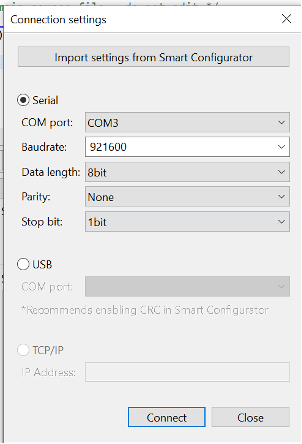
- 点击 Import setting from Smart Configurator。 这将从 Smart Configurator 检索预定义的连接参数(实例 ID、通道、名称和格式),以确保与硬件设置兼容。
设置连接
-
选择适当的连接类型:
a. 串行连接 (Serial Connection)(选择 Serial 单选按钮)
- COM port: 选择分配给设备的通信端口。
- Baudrate: 定义数据传输速度(例如,
921600用于更快的传输)。 - Data Length: 指定每个数据包的位数(通常为 8 位)。
- Parity: 错误检查选项(
None,Even,Odd)。 - Stop Bit: 定义数据包的结束(1 或 2 位)。
b. USB 连接(选择 USB 单选按钮)
- COM port: 选择所需的通信端口。
- 建议: 在 Smart Configurator 中启用 CRC 以确保数据完整性。
c. TCP/IP 连接(选择 TCP/IP 单选按钮) 注意:在 v2.3 版本中可用
- IP Address: 输入用于通过网络进行设备通信的网络 IP 地址。
-
在 Settings 部分,点击 Data file settings… 打开 File settings 弹出窗口:
- Output format:
CSV file或WAVE file - Sampling rate (Hz): 从下拉菜单中选择
- Output folder: 选择保存捕获文件的文件夹
- 点击 OK 应用。
- Output format:
-
点击 Connect。
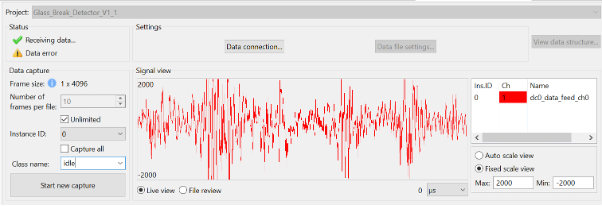
- 在 Signal view 中查看实时数据。
- 选择 Line view 或 File view。
- 设置 time unit(例如,微秒)。
- 在右侧面板中查看 Instance ID, Channel (Ch), 和 Name。
- 通过 Auto scale view 或 Fixed scale view 调整缩放。
-
在 Data capture 部分:
- Frame size: 显示帧大小(不可编辑)。
- Number of frames per file: 显示数量(不可编辑)。
- Unlimited: 勾选以允许可变长度捕获。
- Instance ID: 显示 ID。
- Capture all: 捕获所有可用数据。
-
在 Class Name 字段中输入有意义的名称。
-
点击 Start new capture 开始。
-
在 Manage captured data files 中查看捕获的元数据和文件描述:
- Data file group: 创建、命名或删除组。
- Data table: 查看详细信息(文件名、创建日期、大小、类名、采样率、状态)。
- Action buttons:
- 刷新
- 选择所有数据
- 将数据复制到组
- 删除
- 编辑元数据
- Editor path: 输入外部编辑的路径。
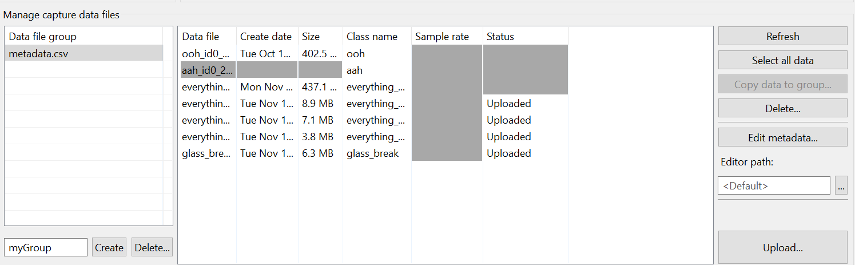
- 点击 Upload 将收集的数据传输到 Reality AI Tools。
参考: 如果您需要进一步的指导,请参阅创建帐户时提供的教程,或联系 rai-cs@dm.renesas.com。
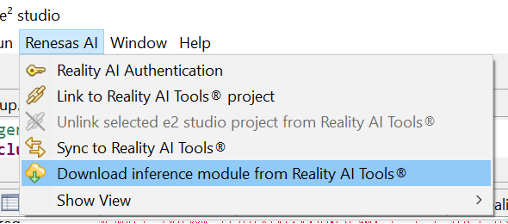
下载和同步模型
创建模型后,导航至 Renesas AI > Download inference module from Reality AI Tools 以下载并同步导出的模型到 e2 studio 进行集成。